

Gerenciar pedidos
O painel de pedidos do dia — ver quem está esperando, mandar para o entregador, marcar recebido e entregue, agendar, cancelar e fechar, tudo numa tela só.
Para que serve
É o painel da expedição: mostra todos os pedidos que ainda não foram fechados e os entregues/cancelados do dia, separados em abas, com o tempo de espera de cada um. Daqui você manda o pedido para o entregador, marca que ele recebeu e que entregou, agenda para mais tarde, cancela e fecha — sem abrir outras telas.
Como acessar
- Menu Lançamentos › Entregas › Gerenciar Pedidos, ou
- botão Pedidos da barra lateral da tela principal.
Se a opção aparece apagada no menu, o seu usuário não tem a permissão — peça ao administrador (Permissões).
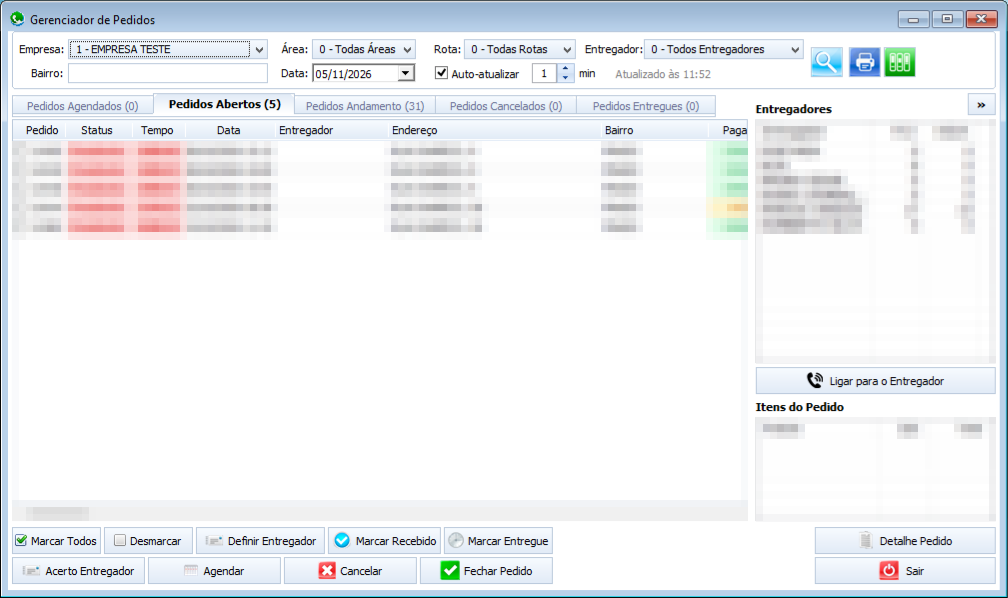
A tela tem quatro partes:
- Filtros (em cima): Empresa, Área, Rota, Entregador, Bairro, Data e a atualização automática.
- Abas e lista de pedidos (centro).
- Painel da direita: a lista de Entregadores (com o estoque de cada um, se a revenda controla carga do entregador) e os Itens do Pedido selecionado. O botão » esconde/mostra esse painel.
- Botões (embaixo).
As abas
| Aba | O que mostra |
|---|---|
| Pedidos Agendados | Pedidos marcados para entregar mais tarde (coluna com a data/hora do agendamento). |
| Pedidos Abertos | Pedidos esperando: Pendente (sem entregador) ou Enviado (com entregador, ainda não recebido). |
| Pedidos Andamento | Pedidos Recebidos pelo entregador — estão a caminho. |
| Pedidos Cancelados | Pedidos cancelados na Data escolhida. |
| Pedidos Entregues | Pedidos entregues na Data escolhida, com a coluna Fechado (Sim/Não). |
O número entre parênteses é a quantidade de pedidos de cada aba. Abertos e Andamento mostram tudo o que não foi fechado, de qualquer dia — se aparece pedido de ontem ali, ele ficou esquecido. Pedidos de assistência técnica aparecem com um A antes do número.
O tempo e as cores
A coluna Tempo mostra há quanto tempo o pedido espera e muda de cor:
| Aba | Verde | Amarelo | Vermelho |
|---|---|---|---|
| Abertos | até 5 min | até 10 min | mais de 10 min |
| Andamento e Entregues | até 19 min | até 30 min | mais de 30 min |
Vermelho em Abertos = pedido parado sem sair. É o primeiro a resolver.
Exemplo: um pedido do começo ao fim
A atendente lança um P13 para a Rua das Flores às 10h00.
- 10h01 — aparece em Pedidos Abertos como Pendente, tempo verde.
- Mandar para o entregador: clique no pedido, clique no João na lista Entregadores (à direita) e em Definir Entregador › Sim. O pedido fica Enviado e o João recebe o pedido (no aplicativo ou por mensagem, se a revenda usa).
- O João confirma que pegou: o pedido passa para Pedidos Andamento como Recebido (pelo aplicativo, ou clique em Marcar Recebido).
- Entregou: o pedido vai para Pedidos Entregues (pelo aplicativo, ou clique em Marcar Entregue, confira entregador, data e hora e Confirmar).
- O João voltou com o dinheiro: na aba Entregues, clique no pedido, clique no João à direita e em Fechar Pedido. Abre a Entrada de contas a receber: informe como o cliente pagou e Confirmar Recebimento. A coluna Fechado fica Sim.
Dica: deixe Auto-atualizar marcado (a cada 1 minuto, por exemplo) com a tela aberta num canto do monitor: os pedidos novos aparecem sozinhos.
Situações do dia a dia
"Tem muito pedido e um entregador só para um bairro"
Marque vários pedidos de uma vez (caixinha de cada linha, ou Marcar Todos depois de filtrar por Bairro ou Rota), clique no entregador e em Definir Entregador. Todos vão para ele de uma vez.
"O entregador quebrou a moto — passar os pedidos para outro"
Na aba Andamento, marque os pedidos dele, clique no outro entregador e em Definir Entregador. O sistema pergunta "Você realmente quer redirecionar os pedidos selecionados?" — responda Sim.
"Marquei entregue, mas o cliente não estava"
Clique no pedido, em Marcar Entregue e, na tela Hora de entrega do pedido, clique em Não foi entregue. O pedido volta para Andamento (recebido pelo entregador).
"O pedido foi entregue e fechado com o entregador errado (hoje)"
Clique no pedido em Entregues, clique no entregador certo e em Definir Entregador. O sistema avisa que o fechamento será estornado (o contas a receber do pedido é apagado e o crédito usado volta ao cliente) e que o pedido precisa ser fechado de novo. Só funciona para pedido entregue hoje e com o caixa do dia aberto.
"O cliente pediu para entregar só às 18h"
Clique no pedido, em Agendar, escolha a data e a hora e Confirmar. O pedido vai para Pedidos Agendados. Perto da hora, ele volta sozinho para Pedidos Abertos e aparece o aviso "Pedido agendado #… liberado". Dá para agendar até 90 dias para a frente. Para entregas que se repetem (ex.: toda sexta), use a Venda programada.
"Quanto gás cada entregador ainda tem no carro?"
Se a revenda usa a Carga do entregador, a lista Entregadores mostra o estoque de cada um. Dê dois cliques no entregador para ver o detalhe.
"Preciso falar com o cliente / com o entregador"
Clique com o botão direito no pedido › Ligar para o Cliente, ou clique no entregador e em Ligar para o Entregador (precisa de telefone VoIP configurado).
Passo a passo: definir o entregador
- Clique no pedido (ou marque vários).
- Na lista Entregadores, à direita, clique no entregador.
- Clique em Definir Entregador e confirme.
Se o endereço do cliente estiver incompleto, o sistema avisa "Cliente com endereco invalido favor corrigir!" e abre a correção antes de seguir.
Passo a passo: fechar um pedido
- Clique em um pedido (o fechamento é um por vez).
- Clique no entregador que fez a entrega, na lista da direita.
- Clique em Fechar Pedido (ou botão direito › Fechar Pedido).
- Na Entrada de contas a receber, informe a forma de pagamento e clique em Confirmar Recebimento.
Pedido agendado também pode ser fechado; o agendamento é cancelado na hora.
Botões
| Botão | O que faz |
|---|---|
| Lupa | Atualiza a lista com os filtros. |
| Impressora | Imprime (ou manda para a fila de impressão) os pedidos marcados. |
| Colunas (ícone verde) | Escolhe quais colunas aparecem e em que ordem. |
| Marcar Todos / Desmarcar | Marca ou desmarca todos os pedidos da aba. |
| Definir Entregador | Manda os pedidos marcados para o entregador clicado à direita. |
| Marcar Recebido | Marca que o entregador recebeu o pedido (vai para Andamento). |
| Marcar Entregue | Abre Hora de entrega do pedido: entregador, data e hora da entrega. Tem também o botão Não foi entregue. |
| Acerto Entregador | Abre o Acerto de entregas já com o entregador clicado. |
| Agendar | Marca data e hora para entregar mais tarde. |
| Cancelar | Cancela o pedido (pede tipo e motivo, como em Cancelar ou consultar venda). |
| Fechar Pedido | Fecha o pedido com o entregador clicado. |
| Detalhe Pedido | Mostra o pedido completo (o mesmo que dois cliques na linha). |
| Ligar para o Entregador | Liga pelo VoIP para o entregador clicado. |
| Sair | Fecha a tela. |
Botão direito no pedido: Ligar para o Cliente, Alterar Pedido (só se ainda não foi fechado), Fechar Pedido, Cancelar Pedido, Histórico de Alteração, Registrar Pix.
Mensagens e soluções
| Mensagem | O que fazer |
|---|---|
| Selecione o pedido! | Clique em um pedido (ou marque) antes do botão. |
| Selecione um entregador! / Selecione um entregador para efetuar o fechamento! | Clique no entregador na lista Entregadores, à direita. |
| O pedido N já está fechado: ações bloqueadas. | Pedido fechado não muda mais por aqui. Para corrigir pagamento, use Alterar a forma de pagamento. |
| O pedido N está cancelado: ações bloqueadas. | Pedido cancelado não pode ser movido. |
| O pedido N já foi entregue: não pode ser usado em "…". | Esse botão não vale para pedido entregue. Para trocar o entregador, use Definir Entregador. |
| O pedido N não pode ser usado em "…" na situação atual. | A ação não serve para a situação do pedido (ex.: marcar recebido um pedido já recebido). |
| O pedido N foi entregue em DD/MM/AAAA. Só o pedido entregue hoje pode voltar para o entregador. | Pedido de outro dia não pode ser reenviado. |
| O caixa do dia … já está fechado: o fechamento do pedido N não pode ser estornado. | Reabra o caixa do dia ou peça a um usuário com permissão. |
| A assistência N já foi entregue: o entregador só pode ser alterado no fechamento. | Para assistência técnica, troque o entregador na hora de fechar. |
| Fechamento estornado do(s) pedido(s): … | Aviso: esses pedidos voltaram para o entregador e precisam ser fechados de novo depois da entrega. |
| N pedido(s) foram alterados por outro usuário e não foram atualizados. A lista será recarregada. | Outra pessoa mexeu nesses pedidos ao mesmo tempo. Confira na lista atualizada e repita se precisar. |
| Assistência técnica não pode ser agendada. | Só pedidos de venda podem ser agendados. |
| A data/hora do agendamento já passou. / Só é possível agendar para os próximos 90 dias. | Escolha uma data/hora futura, dentro de 90 dias. |
| O caixa do dia … já foi fechado. Escolha uma data posterior ao último fechamento de caixa. | Agende para um dia cujo caixa ainda está aberto. |
| Você não tem permissão para cancelar pedido. | Peça ao administrador ou a um usuário com permissão. |
| O pedido N é da empresa … O fechamento deve ser feito logado nessa empresa. | Entre no sistema na empresa (filial) do pedido para fechar. |
| Não é possivel fechar um pedido sem valor | Altere o pedido (botão direito › Alterar Pedido) ou cancele. |
| Você não tem permissão para fechar pedido com data futura | O pedido tem data futura. Aguarde ou peça a permissão. |
| Já existe registro de pix com pagamento pendente para esse pedido… | Há uma cobrança Pix desse pedido ainda não paga. Confira com o cliente antes de fechar com outra forma. |
| O pedido N já foi fechado, não será possivel altera-lo | Pedido fechado não pode ser alterado. |
| Cliente com endereco invalido favor corrigir! | Corrija o endereço do cliente na tela que abre. |
| Este Cliente não tem as informações de Latitude e Longitude em seu cadastro. | A revenda usa a busca do entregador mais perto: preencha a localização no cadastro do cliente. |
| Chave do Google Maps inexistente. … | A distância até os entregadores não funciona sem a chave do Google Maps. Fale com o suporte. |
| Banco GPS não esta configurado, favor verificar. | O rastreio dos entregadores não está configurado. Fale com o suporte. |