

Assistência técnica
Registrar o chamado de assistência técnica do cliente (vazamento, regulador, mangueira) e fechá-lo com a solução depois do atendimento.
Para que serve
A assistência técnica é o chamado de um cliente que precisa de um atendimento sem venda: vazamento, regulador com defeito, mangueira vencida, botijão que não acende. O chamado é registrado com o defeito, vai para o entregador/técnico como se fosse um pedido (aparece no Gerenciar pedidos com um A antes do número) e, depois do atendimento, é fechado com a solução.
A assistência não tem valor e não entra no caixa. Se o cliente comprou alguma peça, lance uma venda à parte.
Como acessar
- Lançamentos › Assistência Técnica › Lançamento de assistência — abrir o chamado.
- Lançamentos › Assistência Técnica › Fechamento de assistência — fechar depois do atendimento.
Exemplo: "Tá com cheiro de gás aqui em casa"
1. Abrir o chamado (na hora da ligação)
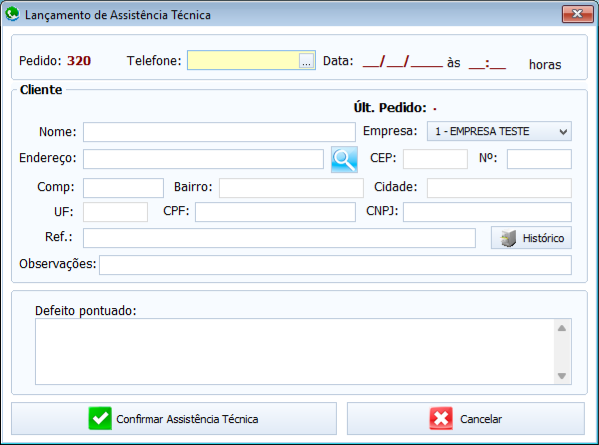
- Abra Lançamento de assistência, digite o Telefone do cliente e tecle Enter. Os dados do cadastro aparecem.
- Confira o endereço com o cliente.
- Em Defeito pontuado, escreva o que o cliente disse: "Cheiro de gás perto do botijão da cozinha desde ontem. Botijão trocado há 3 dias."
- Clique em Confirmar Assistência Técnica. O chamado é impresso e ganha um número.
Atenção: cheiro forte de gás é emergência. Oriente o cliente a fechar o registro, abrir as janelas e não acender luz nem fósforo antes mesmo de lançar o chamado.
2. Mandar o técnico: no Gerenciar pedidos, a assistência aparece como A320 (por exemplo). Defina o entregador/técnico como num pedido normal.
3. Fechar (quando o técnico volta)
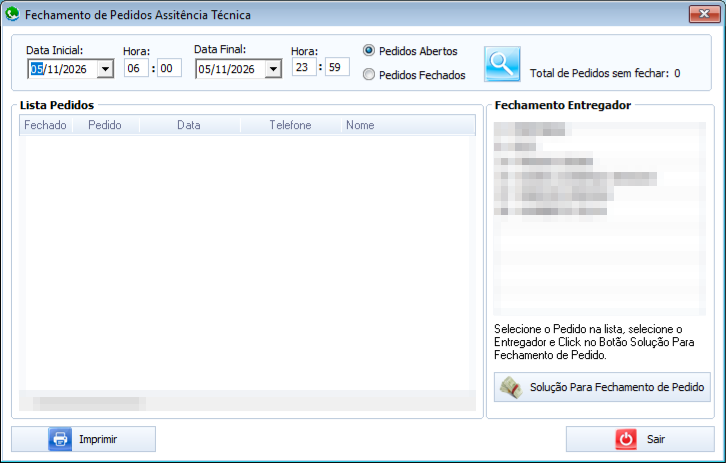
- Abra Fechamento de assistência, confira o período, deixe Pedidos Abertos marcado e clique na lupa.
- Clique na assistência e, à direita, no entregador/técnico que atendeu.
- Clique em Solução Para Fechamento de Pedido.
- Na tela Fechamento de Assistência, marque os tipos de assistência feitos (ex.: Troca de regulador), informe o Peso do Botijão e o Nº do Lacre, e escreva a Solução: "Regulador com vazamento na rosca. Trocado. Testado com espuma, sem vazamento."
- Clique em Fechar Pedido Assistência.
Situações do dia a dia
| Situação | O que fazer |
|---|---|
| O cliente ligou de novo, o técnico ainda não foi. | Clique em Histórico no lançamento (com o telefone digitado) para ver se já há chamado aberto. Não abra outro: ligue para o técnico. |
| O técnico trocou o regulador e o cliente pagou a peça. | Feche a assistência normalmente e lance uma venda do regulador. |
| O chamado foi aberto por engano. | Cancele em Cancelar ou consultar venda (as assistências aparecem lá) ou pelo botão Cancelar do Gerenciar pedidos. |
| Quero ver as assistências já fechadas. | No Fechamento, marque Pedidos Fechados e clique na lupa. |
Dica: os tipos que aparecem para marcar no fechamento são cadastrados em Tipos de assistência.
Campos e botões
Lançamento
| Campo / botão | O que é |
|---|---|
| Telefone e ... | Telefone do cliente (Enter busca o cadastro); ... abre a busca de clientes. |
| Cliente | Dados do cadastro. O cliente precisa estar cadastrado. |
| Defeito pontuado | O problema contado pelo cliente (obrigatório). |
| Histórico | Abre as vendas e assistências do cliente. |
| Confirmar Assistência Técnica | Grava e imprime o chamado. |
| Cancelar | Limpa a tela sem gravar. |
Fechamento — filtros de Data/Hora inicial e final, Pedidos Abertos / Fechados, a lista de assistências, a lista de entregadores e os botões Solução Para Fechamento de Pedido, Imprimir (a lista) e Sair. Na tela da solução: Peso do Botijão e Solução são obrigatórios.
Mensagens e soluções
| Mensagem | O que fazer |
|---|---|
| Favor Entrar com o número do Telefone do Cliente. / Numero de telefone é obrigatório | Digite o telefone e tecle Enter. |
| O Cliente não existe no cadastro, Favor Cadastrar o Cliente antes de Gerar a Assistência. | Cadastre o cliente em Cadastro de clientes e volte. |
| Cliente Inativo, Somente o histórico está liberado para Consulta. | Reative o cliente no cadastro se for atendê-lo. |
| Cliente com cadastro inválido. Favor atualizar o cadastro. | Corrija o cadastro do cliente (endereço, documento). |
| Este Usuário não tem permissão para efetuar o pedido para este cliente… | O cliente é da carteira de outro vendedor/usuário. Peça a quem atende o cliente. |
| O Ultimo caixa fechado para empresa que este cliente está cadastrado, está com a data de … | O caixa da empresa do cliente está fechado para a data. Reabra o caixa ou confira a data. |
| Não é possível fazer um lançamento, pois o caixa já se encontra fechado para esse período. | Idem: o caixa do dia está fechado. |
| Não é possível fazer um lançamento, pois o endereço está com a base incorreta… | Escolha o endereço certo pela lupa ao lado do endereço. |
| O Nome / O Endereço / O Bairro … é obrigatório, não podendo ficar vazio. | Complete os dados do cliente. |
| O Cnpj do Cliente esta incorreto, favor corrigir para continuar. | Corrija o CNPJ. |
| Favor entrar com as informações do Defeito Pontuado. | Descreva o problema. |
| Assistência Gerada. Impressão do Pedido não concluída… | O chamado foi gravado, mas não imprimiu. Confira a impressora em Ambiente do sistema. |
| Este módulo não possui este tipo de impressão… | O tipo de impressão configurado não serve para assistência. Ajuste em Ambiente do sistema. |
| Selecione um pedido, um entregador para efetuar o Fechamento! | No fechamento, clique na assistência e no entregador. |
| O Peso do Botijão é obrigatório. / A Solução da Assistência é obrigatória. | Preencha os dois na tela da solução. |