

Cadastro de clientes
Como pesquisar, cadastrar, alterar e excluir clientes no Telesys, e o que significa cada informação do cadastro.
Para que serve
No cadastro de clientes ficam os dados de quem compra da revenda: nome, telefones, endereço, documentos e informações comerciais (taxa de entrega, segmento, limite de crédito etc.).
O Telesys localiza o cliente pelo telefone: quando o cliente liga e a Bina está ligada, ou quando o atendente digita o telefone na tela de vendas, os dados do cliente aparecem automaticamente.
Dica: na maioria das vezes não é preciso abrir esta tela para cadastrar um cliente novo. Ao lançar uma venda para um telefone que ainda não existe, o Telesys já cadastra o cliente com os dados digitados na venda. Veja Lançamento de vendas.
Como acessar
- Menu Cadastro › Pessoa › Cliente, ou
- atalho Clientes na barra lateral da tela principal.
A tela tem duas abas: Pesquisa, para encontrar clientes, e Cadastro, com os dados do cliente escolhido.
Situações do dia a dia
| Situação | O que fazer |
|---|---|
| O cliente mudou de endereço. | Pesquise pelo telefone, abra o cadastro, clique em Editar, escolha a rua nova pelo botão … ao lado de Logradouro, corrija o número e Salve. Confira também a Referência e a Taxa de Entrega, que podem mudar com o bairro. |
| O cliente trocou de telefone ou tem outro número. | Abra o cadastro, Editar e coloque o número novo em um dos campos Fone 2 a Fone 6. Assim a Bina reconhece o cliente pelos dois números. |
| Mesmo telefone, dois endereços (ex.: a pessoa liga do celular pedindo para casa e para a loja). | Cadastre um segundo cliente com o mesmo telefone — na venda, use Novo Cliente (F10). Nas próximas vendas, confira o endereço que apareceu; se não for o certo, procure o outro cadastro pela busca de clientes (F5) ou pelo Código Cliente. |
| O cliente não compra mais (mudou de cidade, fechou o comércio). | Não exclua: deixe Ativo = Não. O histórico fica guardado e ele some das vendas. |
| O cliente tem preço especial. | Abra o cadastro e clique em Desconto para dar o desconto por produto. Ele é aplicado sozinho nas próximas vendas. |
| O cliente compra fiado (a prazo). | Na aba Outros, marque Controla limite de crédito e informe o Limite de crédito. As vendas a prazo param quando o limite acabar. |
| Aparece Já existe um cliente cadastrado com esse endereço. | Provavelmente é a mesma pessoa com outro telefone. Abra o cadastro existente e acrescente o telefone em vez de criar um cliente novo. |
| A venda não deixa lançar: endereço com a base incorreta. | O cliente está com cadastro errado. Veja Corrigir um cliente com cadastro errado — leva menos de um minuto. |
Dica: mantenha o Ponto de referência e a Observação atualizados ("portão azul", "cachorro bravo", "só entregar depois das 14h"). O atendente vê a observação na hora da venda e o entregador ganha tempo.
Pesquisar um cliente
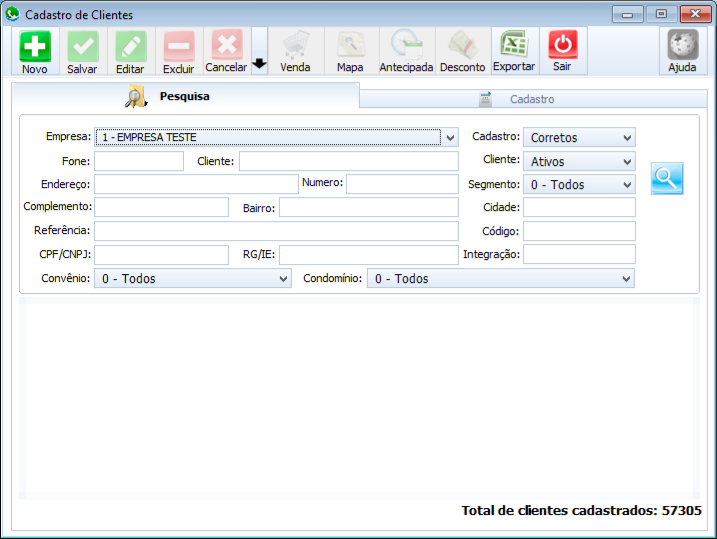
- Preencha um ou mais filtros: Fone, Cliente (nome), Endereço, Número, Bairro, Cidade, CPF/CNPJ, Código etc. Não é preciso digitar o nome completo: digitar só uma parte já encontra.
- Clique na lupa (à direita) para pesquisar.
- O resultado aparece na lista. Dê dois cliques no cliente para abrir o cadastro dele na aba Cadastro.
Filtros especiais:
| Filtro | Para que serve |
|---|---|
| Empresa | Mostra só os clientes da empresa/filial escolhida. |
| Cadastro: Corretos / Errados | Errados são clientes cujo endereço ainda não foi ligado a uma rua do cadastro de logradouros (comum depois de importar clientes de outro sistema). Veja Corrigir cadastro errado. |
| Cliente: Ativos / Inativos | Clientes inativos não podem receber vendas. |
| Segmento, Convênio, Condomínio | Filtra pelos grupos aos quais o cliente pertence. |
| Integração | Código do cliente em outro sistema integrado. |
No rodapé aparece o total de clientes cadastrados.
Cadastrar um cliente novo
- Clique em Novo.
- Na aba Cadastro, preencha pelo menos os campos obrigatórios: telefone (com DDD), nome, endereço com número, bairro e cidade. Se a empresa usa segmentos, o segmento também é obrigatório.
- Para escolher o endereço, clique no botão … ao lado de Logradouro e procure a rua pelo nome ou pelo CEP. Assim o endereço fica padronizado e o cliente fica com o cadastro correto.
- Clique em Salvar.
Atenção: o Telesys não deixa cadastrar dois clientes no mesmo endereço. Se já existir um cliente nesse endereço, o sistema avisa e abre o cadastro que já existe. Já o mesmo telefone pode estar em mais de um cliente (por exemplo, um telefone comercial ou público).
Alterar os dados de um cliente
- Pesquise o cliente e dê dois cliques nele.
- Clique em Editar.
- Faça as alterações e clique em Salvar (ou Cancelar para desistir).
Excluir um cliente
- Abra o cadastro do cliente.
- Clique em Excluir e confirme.
Só é possível excluir clientes que nunca tiveram movimento. Se o cliente já tem vendas ou notas fiscais, a exclusão é bloqueada. Nesse caso, deixe o cliente como inativo (campo Ativo = Não).
Informações do cadastro
A aba Cadastro é dividida em quatro abas laterais: Geral, Adicionais, Outros e Vínculos.
Aba Geral — dados principais
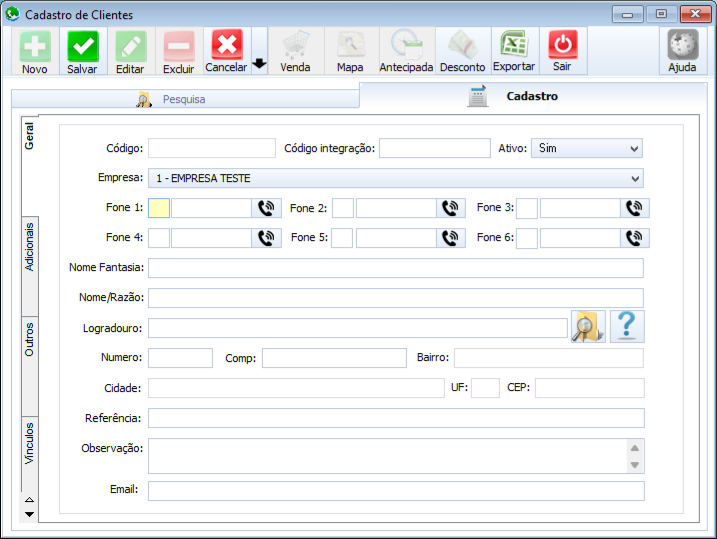
| Campo | O que é |
|---|---|
| Código | Número do cliente, gerado pelo sistema. |
| Código integração | Código do cliente em outro sistema (quando há integração). |
| Empresa | Empresa/filial à qual o cliente pertence. |
| Ativo | Sim para clientes que podem comprar; Não para bloquear novas vendas. |
| Nome Fantasia / Nome/Razão | Nome do cliente. Para empresas, a razão social. |
| Fone 1 a Fone 6 | Telefones do cliente, com DDD. O botão ao lado de cada telefone liga para o número (quando há telefonia integrada). |
| Logradouro, Número, Comp., Bairro, Cidade, UF, CEP | Endereço de entrega. Use o botão … para escolher a rua no cadastro de logradouros. |
| Referência | Ponto de referência para o entregador encontrar o endereço. |
| E-mail do cliente (usado, por exemplo, para envio de nota fiscal). | |
| Observação | Anotações sobre o cliente. Aparecem para o atendente na hora da venda. |
Aba Adicionais — dados pessoais, comerciais e fiscais
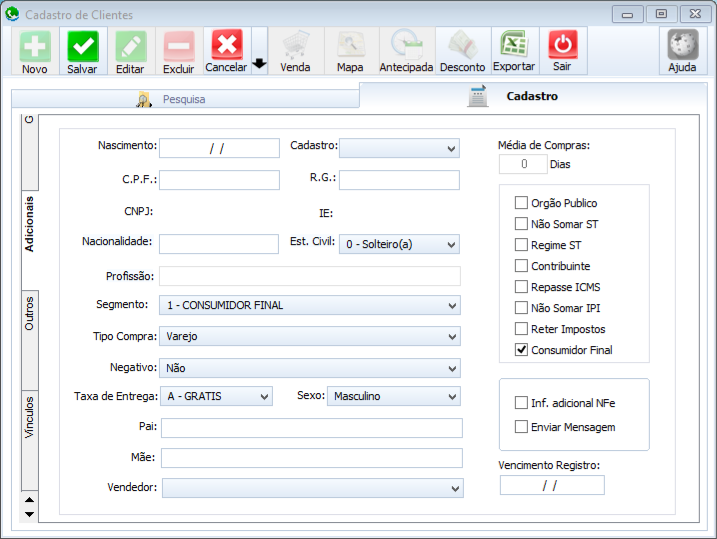
| Campo | O que é |
|---|---|
| Cadastro (tipo de pessoa) | Pessoa física ou jurídica. Define se é pedido CPF ou CNPJ. |
| C.P.F. / R.G. ou CNPJ / IE | Documentos do cliente. Necessários para emitir nota fiscal com identificação. |
| Nascimento | Data de nascimento (usada no relatório de aniversariantes). |
| Sexo, Est. Civil, Pai, Mãe, Nacionalidade, Profissão | Dados complementares (usados, por exemplo, no contrato de comodato). |
| Taxa de Entrega | Taxa cobrada nas entregas para esse cliente. |
| Segmento | Grupo do cliente (ex.: residencial, comércio, condomínio). Usado em relatórios e regras de preço. |
| Tipo Compra / Média de Compras | De quantos em quantos dias o cliente costuma comprar. Usado nos relatórios de prospecção (clientes que deveriam ter comprado e não compraram). |
| Negativo | Marca o cliente como negativado (com restrição). |
| Vendedor | Vendedor responsável pelo cliente. |
| Vencimento Registro | Data de validade do registro do cliente, quando a revenda controla. |
| Convênio / Condomínio | Convênio ou condomínio ao qual o cliente pertence (vazio = nenhum). |
Opções fiscais (caixas de marcar à direita), usadas na emissão de NF-e para o cliente: Contribuinte, Consumidor Final (desmarque para cliente que compra para revenda), Órgão Público, Regime ST, Não Somar ST, Não Somar IPI, Repasse ICMS, Reter Impostos (reter PIS/COFINS/CSLL/IRPF) e Inf. adicional NFe. Em caso de dúvida, consulte o contador da revenda.
As opções Inf. adicional NFe e Enviar Mensagem ficam logo abaixo.
Aba Outros — localização, financeiro e auditoria
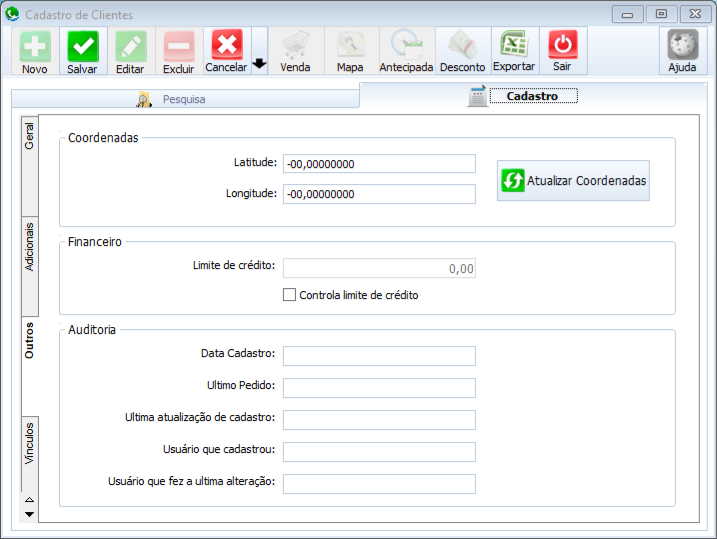
| Campo | O que é |
|---|---|
| Latitude / Longitude | Posição do endereço no mapa (usada no mapa de pedidos e no rastreio). O botão Atualizar Coordenadas busca a posição a partir do endereço. |
| Controla limite de crédito | Quando marcado, o cliente só pode comprar a prazo (promissória, boleto, cheque) até o valor do limite. |
| Limite de crédito | Valor máximo em aberto para vendas a prazo. Ao lado aparece quanto ainda está disponível. |
| Auditoria | Data do cadastro, data do último pedido, data da última atualização, usuário que cadastrou e usuário que fez a última alteração. Só leitura. |
Com um cliente aberto, o cadastro também mostra o histórico do cliente: pedidos (quantidade e valor de confirmados e cancelados), produtos comprados, contas a receber (total a receber, a vencer e vencido), leituras de gás e saldo de crédito antecipado nesta empresa.
Aba Vínculos — convênio e condomínio
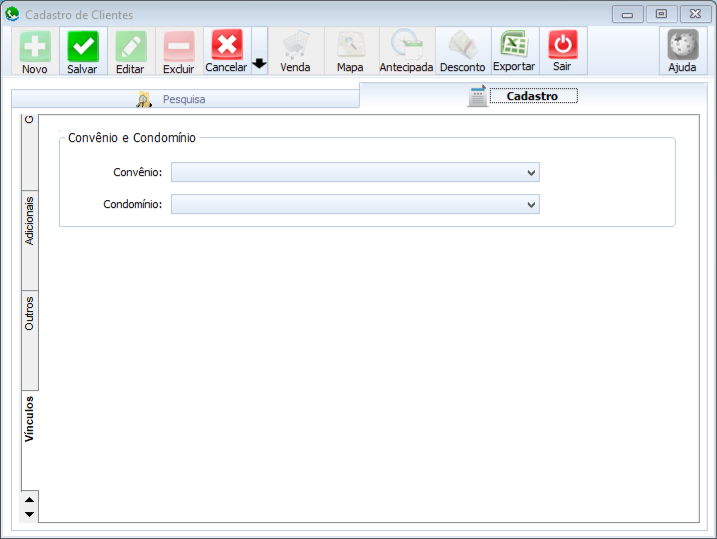
Ligue o cliente a um convênio ou a um condomínio cadastrados (deixe em branco se não houver).
Botões da tela
| Botão | O que faz |
|---|---|
| Novo | Começa o cadastro de um cliente novo. |
| Salvar | Grava o cadastro. |
| Editar | Libera o cadastro aberto para alteração. |
| Excluir | Exclui o cliente (só se ele não tiver movimento). |
| Cancelar | Desiste das alterações não salvas. |
| Venda | Abre a tela de vendas já com esse cliente. |
| Mapa | Mostra o endereço do cliente no mapa. |
| Antecipada | Lança uma venda antecipada para o cliente. |
| Desconto | Define desconto especial por produto para esse cliente, usado nas vendas para ele. |
| Exportar | Exporta a lista pesquisada para planilha. |
| Sair | Fecha a tela. |
Corrigir um cliente com cadastro errado
Clientes com cadastro errado têm o endereço digitado à mão, sem ligação com o cadastro de ruas (logradouros). Isso acontece principalmente com clientes importados de outro sistema. Enquanto o cadastro estiver errado, não é possível lançar venda para o cliente.
- Na aba Pesquisa, escolha Cadastro: Errados e clique na lupa.
- Dê dois cliques no cliente e clique em Editar.
- Clique no botão … ao lado de Logradouro, procure a rua e selecione.
- Confira o número e clique em Salvar.
A correção também pode ser feita na hora em que o cliente ligar.
Mensagens e soluções
| Mensagem | O que fazer |
|---|---|
| O DDD é Obrigatório! / O Telefone é Obrigatório! | Informe o telefone com DDD. |
| O Número do Telefone é obrigatório e deve conter 8 digitos ou mais. | Digite o telefone completo, sem o DDD no mesmo campo. |
| O Nome do Cliente é obrigatório | Preencha o nome. |
| O Endereço do Cliente é obrigatório… / O número é obrigatório… | Escolha a rua e informe o número. |
| O Bairro é obrigatório… / A Cidade é obrigatório… | Preencha bairro e cidade (ao escolher a rua pelo botão … eles vêm preenchidos). |
| O Segmento é obrigatório, favor corrigir para continuar. | Escolha um segmento para o cliente. |
| O Cnpj do Cliente esta incorreto… | Confira os números do CNPJ. |
| Favor entrar com uma Data de Nascimento válida. | Digite a data no formato dd/mm/aaaa ou deixe em branco. |
| Já existe um cliente cadastrado com esse endereço. | Já há um cadastro nesse endereço; o sistema abre o cadastro existente. Confira se é o mesmo cliente. |
| O endereço do Cliente está com a base incorreta. | O cliente está com cadastro errado. Siga Corrigir um cliente com cadastro errado. |
| Para mudar o cliente de empresa o logradouro deve ser da mesma empresa. | A rua escolhida pertence a outra empresa/filial. Escolha uma rua da empresa do cliente. |
| O Cliente não pode ser excluido, pois existe lançamentos de pedidos para ele(a). | Cliente com movimento não pode ser excluído. Deixe-o como inativo. |
| Feche o pedido em andamento antes de abrir outro. | Já existe uma tela de venda aberta. Termine ou cancele a venda antes de clicar em Venda. |