

Fechamento de vendas
Como fechar as vendas entregues no Telesys — escolher o pedido, o entregador e a forma de pagamento recebida — e como corrigir a forma de pagamento de um pedido já fechado.
Para que serve
Toda venda lançada fica aberta até ser fechada. Fechar a venda é informar ao sistema quem entregou (o entregador) e como o cliente pagou (dinheiro, cartão, PIX, promissória etc.). É o fechamento que lança o valor no caixa ou no contas a receber.
Atenção: enquanto houver vendas abertas no dia, o caixa não pode ser fechado. Feche todas as vendas antes de fazer o fechamento de caixa.
O menu Lançamentos › Vendas › Fechamento de Vendas tem três opções:
| Opção | Quando usar |
|---|---|
| Fechamento Vendas | Rotina normal: fechar cada venda com o entregador e a forma de pagamento. |
| Fechamento Venda Dinheiro | Fechar várias vendas de uma vez, todas pagas em dinheiro. |
| Fechamento Venda (Alterar Forma de pagamento) | Corrigir a forma de pagamento de uma venda já fechada. |
O atalho Fechamento na barra lateral abre o Fechamento Vendas.
Exemplo: o entregador voltou com 8 pedidos
O João volta da rodada com 8 entregas: 6 pagas em dinheiro, 1 no Pix e 1 no cartão de crédito.
- Confira com ele os comprovantes do cartão e do Pix e conte o dinheiro.
- Os 6 em dinheiro de uma vez: abra Fechamento Venda Dinheiro, escolha o entregador João, clique na lupa, marque as 6 vendas, clique no João na lista à direita e em Fechamento do Pedido em Dinheiro.
- O do Pix e o do cartão: no Fechamento Vendas, clique em cada venda, no João, em Fechamento do Pedido e escolha a forma certa (PIX / CARTÃO CRÉDITO, com a bandeira se for pedida).
- Confira o total: o dinheiro que o João entregou deve bater com a soma das 6 vendas em dinheiro.
Dica: feche as vendas assim que o entregador voltar, não deixe para o fim do dia. Com a lembrança fresca, fica fácil achar diferença — e o caixa só fecha quando não sobra venda aberta.
Situações do dia a dia
| Situação | O que fazer |
|---|---|
| O cliente pagou metade no Pix e metade em dinheiro. | No Fechamento Vendas, ao informar a forma de pagamento, divida o valor entre as duas formas. |
| Fechei com a forma de pagamento errada. | Use Fechamento Venda (Alterar Forma de pagamento). Não cancele a venda. |
| Escolhi o entregador errado no fechamento. | Use também o Fechamento Venda (Alterar Forma de pagamento) para refazer o fechamento com o entregador certo. |
| O cliente não estava em casa e o gás voltou. | A venda não foi entregue: cancele em Cancelar ou consultar venda com o motivo CLIENTE AUSENTE, ou deixe aberta se a entrega vai ser refeita. |
| No fim do dia, o caixa não fecha. | Marque Pedidos Abertos, coloque o período do dia todo e clique na lupa: as vendas que aparecem ainda precisam ser fechadas (ou canceladas). |
Fechar uma venda
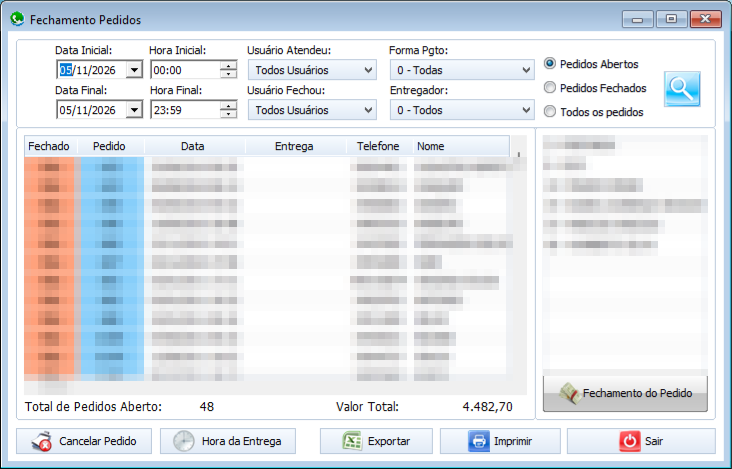
- Em cima, confira o período (data e hora inicial e final) e deixe marcado Pedidos Abertos.
- Se quiser, filtre por Usuário Atendeu, Usuário Fechou, Forma Pgto ou Entregador.
- Clique na lupa. A lista mostra as vendas do período.
- Clique na venda que vai fechar.
- Na lista à direita, clique no entregador que fez a entrega.
- Clique em Fechamento do Pedido.
- Na tela que abre, informe a forma de pagamento que o cliente usou (e, se for o caso, divida entre mais de uma forma) e confirme.
A venda some da lista de abertas e passa a aparecer em Pedidos Fechados.
No rodapé aparecem o total de pedidos abertos e o valor total do período.
Dica: dê dois cliques em uma venda para ver os detalhes (produtos, endereço, observações). Clique com o botão direito para mais opções: ligar para o cliente, ouvir/baixar a gravação da chamada, alterar o pedido, ver o histórico de alterações, exportar, alterar o usuário e registrar PIX.
Outros botões
| Botão | O que faz |
|---|---|
| Cancelar Pedido | Cancela a venda selecionada (pede o motivo do cancelamento). |
| Hora da Entrega | Registra a hora em que a venda foi entregue. |
| Exportar | Exporta a lista para planilha. |
| Imprimir | Imprime a lista de vendas. |
| Sair | Fecha a tela. |
Para consultar vendas já fechadas, marque Pedidos Fechados (ou Todos os pedidos) e clique na lupa.
Fechamento em dinheiro (várias vendas de uma vez)
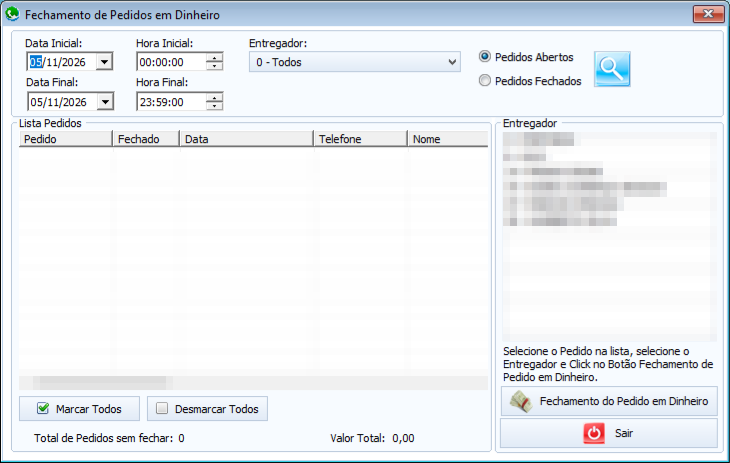
Use quando o entregador volta com várias vendas pagas em dinheiro.
- Abra Lançamentos › Vendas › Fechamento de Vendas › Fechamento Venda Dinheiro.
- Confira o período, escolha o entregador e clique na lupa.
- Marque as vendas (ou clique em Marcar Todos).
- Selecione o entregador na lista à direita e clique em Fechamento do Pedido em Dinheiro.
Alterar a forma de pagamento de uma venda fechada
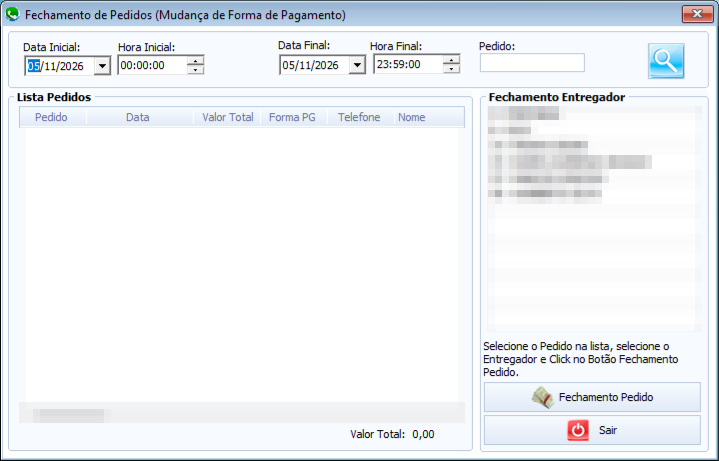
Use quando a venda foi fechada com a forma de pagamento errada.
- Abra Lançamentos › Vendas › Fechamento de Vendas › Fechamento Venda (Alterar Forma de pagamento).
- Informe o período (ou o número do Pedido) e clique na lupa.
- Selecione a venda e o entregador e clique em Fechamento Pedido para informar a forma de pagamento correta.
Atenção: se o caixa do dia da venda já foi fechado, pode ser necessário reabrir o caixa antes de corrigir.
Mensagens e soluções
| Mensagem | O que fazer |
|---|---|
| Selecione um pedido e um entregador para efetuar o Fechamento! | Clique na venda e no entregador antes de clicar em Fechamento do Pedido. |
| Selecione um pedido para efetuar o Cancelamento! / Selecione o pedido! | Clique em uma venda da lista primeiro. |
| Não é possivel fechar um pedido sem valor | A venda está com valor zero. Altere o pedido (botão direito › Alterar Pedido) ou cancele. |
| Você não tem permissão para fechar pedido com data futura | A venda é de uma data futura (agendada). Aguarde a data ou peça a permissão ao administrador. |
| Já existe registro de pix com pagamento pendente para esse pedido… | Foi gerada uma cobrança PIX para essa venda que ainda não foi paga. Confirme com o cliente antes de fechar com outra forma de pagamento. |
| O pedido já foi fechado, não será possivel altera-lo | Venda fechada não pode ser alterada. Para mudar a forma de pagamento, use Fechamento Venda (Alterar Forma de pagamento). |