

Cancelar ou consultar venda
Como localizar uma venda (ou assistência técnica) pelo número, pelo código do cliente ou pelo telefone, ver os produtos e as formas de pagamento e cancelar a venda.
Para que serve
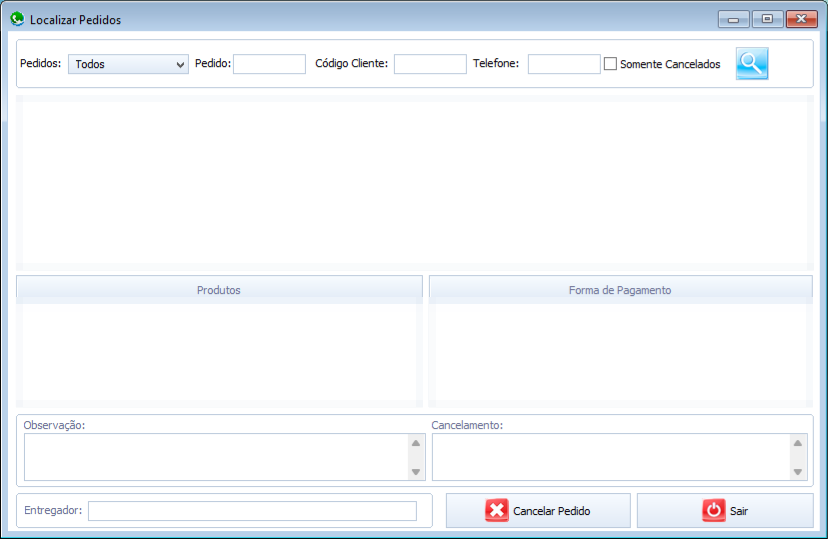
Localiza vendas já lançadas — abertas ou fechadas — para consultar os detalhes (produtos, formas de pagamento, observação, entregador) ou cancelar a venda. Também mostra as assistências técnicas do cliente, que podem ser canceladas pela mesma tela.
A busca traz no máximo as 500 vendas mais recentes que atendem aos filtros.
Como acessar
- Menu Lançamentos › Vendas › Cancelar/Consultar Venda, ou
- botão Histórico na Venda antecipada, que abre esta tela já com as vendas do cliente.
Situações do dia a dia
"O cliente ligou desistindo do pedido"
- Pergunte o telefone do cliente (ou o número do pedido, se ele tiver).
- Digite em Telefone, deixe Pedidos em Abertos e clique na lupa — aparecem só as vendas que ainda não foram fechadas.
- Clique na venda e confira embaixo os Produtos e o Entregador. Se o pedido já saiu para entrega, avise o entregador antes de cancelar.
- Clique em Cancelar Pedido, escolha o tipo (ex.: Desistência do cliente), escreva o motivo com as palavras do cliente e confirme.
"Lancei a venda duas vezes"
Procure pelo telefone do cliente. As duas vendas aparecem uma embaixo da outra, com a mesma hora aproximada. Confira qual delas tem os produtos certos e cancele a outra, com o motivo lançamento em duplicidade.
"O cliente diz que já pagou — como foi pago?"
Procure a venda (deixe Todos em Pedidos), clique nela e veja o quadro Forma de Pagamento: aparecem a forma, o valor, o vencimento e, para cartão, a bandeira e a administradora. Se a venda ainda está Fechado = Não, ela não foi fechada e o pagamento ainda não entrou no caixa.
"A venda foi fechada com a forma de pagamento errada"
Não cancele. Use o Fechamento Venda (Alterar Forma de pagamento). Cancelar e lançar de novo muda o número da venda e bagunça o histórico do cliente.
"Por que esta venda foi cancelada?"
Marque Somente Cancelados, procure pelo telefone ou número e clique na venda: o quadro Cancelamento mostra o motivo escrito por quem cancelou.
Dica: antes de cancelar, sempre confira o número, o cliente e os produtos da venda selecionada. Depois de cancelada, a venda não volta — é preciso lançar uma nova.
Passo a passo: localizar uma venda
- Preencha pelo menos um destes campos: Pedido (número da venda), Código Cliente ou Telefone.
- Em Pedidos, escolha Todos, Abertos (ainda não fechados) ou Fechados.
- Se quiser ver só as canceladas, marque Somente Cancelados.
- Clique na lupa. A lista mostra as vendas, da mais recente para a mais antiga.
- Clique em uma venda para ver, embaixo, os Produtos, a Forma de Pagamento, a Observação, o Cancelamento (motivo, se foi cancelada) e o Entregador.
| Coluna | O que é |
|---|---|
| Pedido | Número da venda ou da assistência técnica. |
| Fechado | Sim se a venda já foi fechada. |
| Cancelado | Sim se a venda foi cancelada. |
| Data | Data e hora da venda. |
| Telefone / Código / Nome | Cliente da venda. |
| Valor Pedido / Taxa | Valor total e taxa de entrega. |
| Endereço, Nº, Comp, Bairro, Cidade | Endereço de entrega. |
| Obs. / Cancelamento | Observação da venda e motivo do cancelamento. |
| Atendeu | Usuário que lançou a venda. |
Passo a passo: cancelar uma venda
- Localize a venda e clique nela na lista.
- Clique em Cancelar Pedido.
- Na tela Cancelamento de pedido, escolha o Tipo de cancelamento e escreva o Motivo do cancelamento (os dois são obrigatórios).
- Clique em Cancelar pedido e confirme.
A lista é atualizada e a venda aparece com Cancelado = Sim. Para uma assistência técnica, a tela se chama Cancelamento de assistência técnica e funciona do mesmo jeito.
Atenção: só é possível cancelar vendas de dias em que o caixa ainda está aberto. Usuários com permissão especial podem cancelar mesmo com o caixa fechado — nesse caso o sistema faz um lançamento com o valor cancelado no banco.
Dica: os tipos de cancelamento são cadastrados em Tipos de cancelamento.
Botões
| Botão | O que faz |
|---|---|
| Lupa | Procura as vendas pelos filtros. |
| Cancelar Pedido | Abre a tela de cancelamento da venda selecionada. |
| Sair | Fecha a tela. |
Mensagens e soluções
| Mensagem | O que fazer |
|---|---|
| Pelo menos um dos campos (Pedido/Codigo/Telefone) devem ser preenchidos! | Informe o número da venda, o código do cliente ou o telefone antes de clicar na lupa. |
| Selecione um pedido para efetuar o Cancelamento! | Clique em uma venda da lista primeiro. |
| O Pedido N já se encontra Cancelado. / A Assistência N já se encontra Cancelada. | Essa venda (ou assistência) já foi cancelada. Não há o que fazer. |
| O tipo do cancelamento é obrigatório! / O motivo do cancelamento é obrigatório! | Escolha o tipo e escreva o motivo. |
| Não é possível cancelar o pedido pois o caixa do dia já está fechado | O caixa do dia da venda já foi fechado. Reabra o caixa (Movimentação › Caixa › Reabertura de Caixa) ou peça a um usuário com permissão. |
| Você não tem permissão para cancelar pedido de outra empresa | A venda é de outra empresa/filial. Cancele entrando na empresa da venda. |
| Este pedido é um crédito do cliente de R$ … e o saldo atual é R$ … O cliente já usou parte do crédito… | A venda gerou crédito para o cliente (venda antecipada) e parte dele já foi usada. Cancele antes as vendas pagas com esse crédito ou faça a devolução do crédito na Venda antecipada. |
| Existe PIX registrado associado a esse pedido, deseja continuar e cancelar o registro do PIX? | A venda tem uma cobrança PIX gerada no banco. Responda Sim para cancelar a venda e também a cobrança; Não para desistir. |
| Existe boleto registrado associado a esse pedido, deseja continuar e cancelar o registro do boleto? | O mesmo, para boleto registrado no banco. |