

Venda programada
Como programar uma entrega para um dia e hora (lembrete), consultar as programações e o que fazer quando o aviso da entrega programada aparece na tela.
Para que serve
A venda programada é um lembrete de entrega: você registra que um cliente quer receber em determinado dia e hora (por exemplo, "todo começo de mês" ou "sexta às 9h"). Ela não é uma venda ainda — quando chega a hora, o Telesys mostra um aviso na tela e, a partir dele, você lança a venda com um clique.
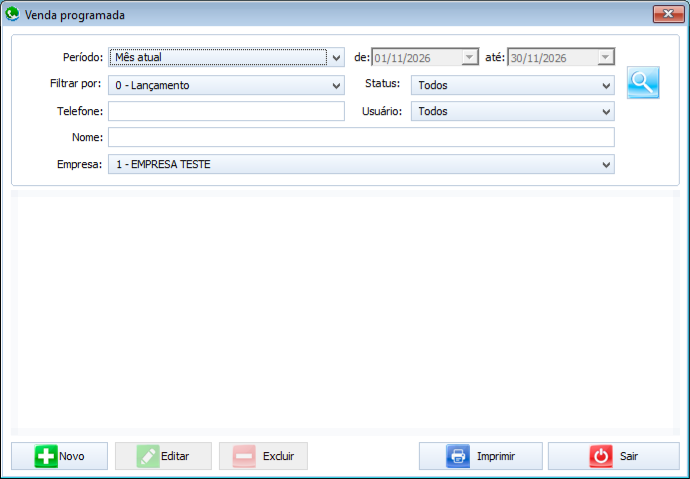
A tela lista as programações e permite criar, ver e alterar.
Como acessar
- Menu Lançamentos › Vendas › Venda Programada, ou
- tecla F12 (botão Entrega Programada) no Lançamento de vendas.
Exemplo: "Me liga sexta de manhã que eu quero o gás"
Uma cliente liga na quarta e diz que só vai estar em casa na sexta às 9h.
- Na quarta, abra esta tela, clique em Novo, carregue a cliente pelo telefone, escolha sexta-feira, hora 09:00 e escreva na descrição "1 P13 — só está em casa de manhã". Clique em Salvar.
- Na sexta, por volta das 8h20, aparece o aviso ENTREGA PROGRAMADA na tela de quem estiver usando o Telesys.
- Clique em Efetuar pedido. A tela de vendas abre com a cliente carregada e a descrição nas observações. Inclua o produto, confira o pagamento e confirme a venda, como em qualquer lançamento de vendas.
- A programação passa para Atendido e fica ligada ao número da venda.
Se a cliente ligar pedindo para mudar o dia, clique em Reagendar Programação no aviso (ou abra a programação pela lista e clique em Editar, enquanto estiver pendente).
Situações do dia a dia
| Situação | O que fazer |
|---|---|
| O cliente quer receber todo mês. | Cada programação vale para uma data. Quando atender, programe a próxima (ex.: ao lançar a venda do dia 5, crie a programação do próximo dia 5). |
| O aviso apareceu, mas o cliente não atende o telefone. | Use Reagendar Programação para mais tarde, em vez de deixar o aviso de lado. |
| O cliente desistiu. | No aviso, clique em Cancelar Programação. |
| Quero ver o que está marcado para amanhã. | Na lista, escolha Filtrar por Programação, Status Pendentes, Período Periodo com a data de amanhã em de e até, e clique na lupa. Use Imprimir para ter a lista em papel. |
| O cliente já pagou e vai receber depois. | Isso é venda antecipada, não programada. |
Atenção: a venda programada não lança a venda sozinha. Se ninguém clicar em Efetuar pedido, nada é vendido e o cliente fica sem a entrega. Fique atento aos avisos.
Passo a passo: programar uma entrega
- Clique em Novo. Abre a tela Lançamento de Entrega Programada.
- No quadro Cliente, digite o Telefone e tecle Enter (ou clique no … para procurar o cliente). Os dados do cliente aparecem.
- No quadro Programação, escolha Programação para (a empresa que vai atender), a Data Programação, a Hora e escreva a Descrição (o que o cliente quer, ex.: "2 P13, entregar de manhã").
- Clique em Salvar.
Passo a passo: consultar as programações
- Escolha o Período (Hoje, 3/7/15/30/45/60 últimos dias, Mês anterior, Mês atual ou Periodo para digitar as datas em de e até).
- Em Filtrar por, diga a qual data o período se refere: Lançamento (quando foi registrada), Programação (dia marcado para a entrega) ou Atendimento (quando virou venda ou foi cancelada).
- Se quiser, filtre por Status (Pendentes, Atendidos, Cancelados), Telefone, Nome, Usuário e Empresa.
- Clique na lupa.
Para ver ou alterar uma programação, clique nela e em Editar (ou dê dois cliques). Só as pendentes podem ser alteradas; as atendidas e canceladas abrem só para consulta.
| Coluna | O que é |
|---|---|
| Código | Número da programação. |
| Status | Pendente, Atendido ou Cancelado. |
| Telefone / Cliente | Cliente da programação. |
| Lançamento | Quando a programação foi registrada. |
| Programação | Dia e hora marcados para a entrega. |
| Atendimento | Quando virou venda ou foi cancelada. |
| Descricao | O que foi combinado com o cliente. |
| Pedido | Número da venda gerada a partir da programação. |
| Usuário / Empresa | Quem registrou e a empresa que atende. |
Quando chega a hora: o aviso de entrega programada
Cerca de 40 minutos antes do horário marcado, o Telesys abre na tela principal o aviso ENTREGA PROGRAMADA, com o telefone, o nome do cliente, a data/hora e a descrição. O aviso aparece para as programações pendentes da empresa em que você está; se houver várias, aparece um aviso para cada uma.
| Botão do aviso | O que faz |
|---|---|
| Efetuar pedido | Abre o Lançamento de vendas com o cliente carregado e a descrição nas Observações. Ao confirmar a venda, a programação passa para Atendido. |
| Reagendar Programação | Abre a tela Reagendar entrega programada para escolher outra data e hora; clique em Reagendar entrega. |
| Cancelar Programação | Cancela a programação (pede confirmação). Ela passa para Cancelado. |
Dica: se você estiver com uma tela aberta que não deixa o aviso aparecer (por exemplo, uma venda em andamento), ele aparece de novo depois que essa tela for fechada.
Botões
| Botão | O que faz |
|---|---|
| Novo | Registra uma nova programação. |
| Editar | Abre a programação selecionada (altera se estiver pendente). |
| Excluir | Não faz nada nesta versão. Para desistir de uma programação, use Cancelar Programação no aviso. |
| Imprimir | Imprime a lista (Relatório de Entrega Programada). |
| Sair | Fecha a tela. |
Mensagens e soluções
| Mensagem | O que fazer |
|---|---|
| O Telefone do Cliente é obrigatório. / Numero de telefone é obrigatório | Digite o telefone do cliente. |
| O Cliente é obrigatório. | Carregue o cliente pelo telefone (tecle Enter) ou pelo …. |
| A Descrição da programação é obrigatória. | Escreva o que foi combinado com o cliente. |
| Essa entrega programada já foi entregue ou cancelada, não é possivel concluir a alteração | A programação não está mais pendente; não pode ser alterada. |
| Confirma o cancelamento desta Entrega programada? | Responda Sim para cancelar a programação. |
| Feche o pedido em andamento, antes de abrir outro. | Já existe uma venda aberta na tela. Termine ou cancele essa venda e clique de novo em Efetuar pedido. |