

Venda antecipada
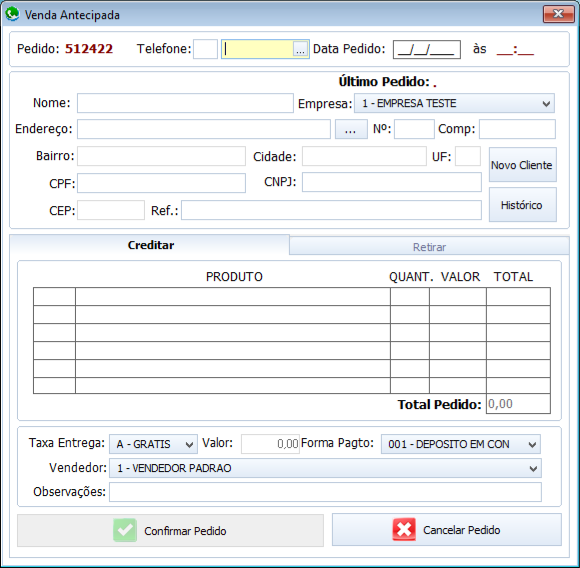
Como lançar uma venda antecipada (o cliente paga agora e recebe o produto depois), retirar o crédito quando for entregar e devolver o crédito ao cliente.
Para que serve
Na venda antecipada o cliente paga agora e recebe depois — por exemplo, compra 5 botijões de uma vez e vai pedindo um por um. O pagamento vira um crédito do cliente, guardado por produto e quantidade. A cada entrega você retira parte do crédito, e só então o estoque é baixado.
A tela tem duas abas:
- Creditar — lança a venda antecipada (gera o crédito).
- Retirar — mostra os créditos do cliente, para entregar o produto ou devolver o crédito.
Como acessar
- Menu Lançamentos › Vendas › Venda Antecipada, ou
- tecla F11 (botão Venda Antecipada) no Lançamento de vendas.
Exemplo: 5 botijões pagos de uma vez
Uma cliente paga hoje 5 botijões P13 por PIX e quer receber um por mês.
- Hoje — na aba Creditar, carregue a cliente, lance o produto P13 com quantidade 5, escolha a forma de pagamento PIX e clique em Confirmar Pedido. O dinheiro entra hoje; a cliente fica com crédito de 5 botijões. Nenhum botijão sai do estoque ainda.
- No mês seguinte a cliente liga pedindo um botijão — abra esta tela, carregue a cliente, vá na aba Retirar, clique no crédito, clique no P13 e em Retirar Credito e Baixar o Estoque. Escolha o entregador, deixe a quantidade em 1 e confirme. O estoque baixa 1 botijão e a coluna Credito Atual passa de 5 para 4.
- Repita a cada entrega até o crédito zerar.
Atenção: a retirada vem com a quantidade toda que resta. Sempre confira o campo Quantidade antes de confirmar — se ficar 5, o sistema entende que os 5 botijões foram entregues de uma vez.
Quando usar venda antecipada × outras opções
| Situação | O que usar |
|---|---|
| O cliente paga agora e recebe produtos depois, aos poucos. | Venda antecipada (esta tela). |
| O cliente quer receber num dia e hora marcados, mas vai pagar na entrega. | Venda programada. |
| O cliente recebe hoje e vai pagar depois. | Lançamento de vendas com forma de pagamento a prazo (promissória, boleto…). |
Passo a passo: lançar uma venda antecipada (aba Creditar)
- Digite o Telefone do cliente (com DDD) e tecle Enter — ou clique no … ao lado do telefone para procurar o cliente. Os dados do cliente aparecem.
- Se for um cliente novo, preencha Nome, Endereço (use o … ao lado do endereço para escolher a rua), Nº, Bairro e os demais dados.
- Na grade de produtos, digite o código do produto, a quantidade e confira o valor. Repita para cada produto. O Total Pedido é somado embaixo.
- Escolha a Taxa Entrega, a Forma Pagto que o cliente usou e o Vendedor. Se quiser, escreva em Observações.
- Clique em Confirmar Pedido. Aparece Crédito gerado com sucesso! e a tela fica pronta para a próxima venda.
Passo a passo: entregar um produto (aba Retirar)
- Carregue o cliente pelo Telefone.
- Vá para a aba Retirar. A lista de cima mostra as vendas antecipadas (créditos) do cliente.
- Clique no crédito desejado. Embaixo aparecem os produtos, com a quantidade total, o que já foi retirado e o crédito atual.
- Clique no produto que vai ser entregue.
- Clique em Retirar Credito e Baixar o Estoque.
- Na tela Retirada Parcial de Credito, escolha o Entregador, confira a Quantidade (vem com tudo o que resta; diminua se for entregar só uma parte) e clique em Retirar Crédito. Confirme.
O crédito do cliente diminui e o estoque é baixado.
| Coluna (produtos do crédito) | O que é |
|---|---|
| Qtd. Total | Quantidade comprada na venda antecipada. |
| Retirado | Quantidade já entregue. |
| Credito Atual | Quantidade que o cliente ainda tem para receber. |
| Valor Total / Valor Credito Atual | Valor comprado e valor que ainda resta de crédito. |
Passo a passo: devolver o crédito ao cliente
Use quando o cliente desiste e você devolve o dinheiro.
- Carregue o cliente e vá para a aba Retirar.
- Clique no crédito que será devolvido.
- Clique em Devolver Crédito para o cliente e confirme.
- Devolva o dinheiro ao cliente e lance a despesa com o mesmo valor no caixa.
Atenção: a devolução tira o crédito do cliente, mas não tira o dinheiro do caixa. Se você esquecer o passo 4, no fechamento o caixa vai mostrar dinheiro a mais do que tem na gaveta.
Lançou a venda antecipada errada (produto ou quantidade errados) e nada foi retirado ainda? Cancele a venda em Cancelar ou consultar venda e lance de novo. Se o cliente já retirou parte, o sistema não deixa cancelar — devolva o crédito ou acerte nas próximas retiradas.
Botões
| Botão | O que faz |
|---|---|
| Confirmar Pedido | Grava a venda antecipada e gera o crédito do cliente. |
| Cancelar Pedido | Desiste do lançamento e limpa a tela (não cancela vendas já gravadas — para isso use Cancelar ou consultar venda). |
| Novo Cliente | Limpa os dados do cliente (mantém o telefone) para cadastrar outro cliente com o mesmo número. |
| Histórico | Abre a tela Cancelar ou consultar venda com as vendas do cliente. |
| Retirar Credito e Baixar o Estoque | Entrega o produto selecionado e desconta do crédito. |
| Devolver Crédito para o cliente | Devolve o crédito selecionado. |
| Sair | Fecha a tela. |
Mensagens e soluções
| Mensagem | O que fazer |
|---|---|
| Crédito gerado com sucesso! | A venda antecipada foi gravada. |
| O Número do Telefone é obrigatório, não podendo ficar vazio. / Favor Entrar com o número do Telefone do Cliente. | Digite o telefone do cliente. |
| Número do Telefone Inválido. O número tem que conter no mínimo 8 caracteres. | Confira o telefone digitado. |
| O Nome / Endereço / Bairro do Cliente é obrigatório… | Preencha os dados do cliente. |
| O Pedido não pode ser Finalizado sem produtos. | Inclua pelo menos um produto. |
| O Pedido não pode ser Finalizado sem Taxa de entrega. | Escolha a taxa de entrega. |
| O Pedido não pode ser Finalizado sem um vendedor | Escolha o vendedor. |
| Código Inválido. O Produto não existe. | Confira o código do produto. |
| Já existe este produto nesse pedido. | O produto já está na grade; altere a quantidade. |
| Quantidade Inválida. / Valor Inválido. / O Valor está incorreto… | Digite só números (use uma vírgula só para os centavos). |
| Não é possível fazer um lançamento, pois o endereço está com a base incorreta… | Escolha a rua pelo botão … ao lado do endereço. Veja Corrigir um cliente com cadastro errado. |
| Não é possível concluir o lançamento pois o caixa do dia já está fechado | O caixa do dia já foi fechado. Reabra o caixa (Movimentação › Caixa › Reabertura de Caixa) ou faça no dia seguinte. |
| O Ultimo caixa fechado para empresa que este cliente está cadastrado, está com a data de … | Aviso da data do último caixa fechado da empresa do cliente. |
| Este Usuário não tem permissão para efetuar o pedido para este cliente… | O cliente é de outra empresa/filial para a qual seu usuário não tem acesso. |
| Cliente Inativo, Somente o histórico está liberado para Consulta. | O cliente está inativo. Reative no Cadastro de clientes, se for o caso. |
| Cliente com cadastro inválido. Favor atualizar o cadastro. | Abra o cliente no cadastro e corrija os dados. |
| Favor selecionar o Pedido antes de retirar o credito e efetuar a entrega. | Na aba Retirar, clique no crédito e no produto antes. |
| Favor selecionar um entregador antes de retirar o credito e efetuar a entrega. | Escolha o entregador na tela de retirada. |
| A quantidade máxima a ser retirada é de N | O cliente só tem N unidades de crédito desse produto. |
| O credito para esse produto ja foi todo retirado | Esse produto já foi todo entregue. |
| Não é possível concluir o lançamento pois o pedido esta cancelado | A venda antecipada foi cancelada; não há crédito para retirar. |
| Selecione um pedido para efetuar a Devolução do Crédito. | Clique no crédito antes de devolver. |
| O Crédito foi retirado do cliente. Porém é necessário efetuar um lançamento de despesa… | A devolução foi feita. Lance a despesa com o valor devolvido no caixa. |