

Lançamento de vendas
Passo a passo para lançar uma venda (pedido por telefone) no Telesys — cliente, produtos, forma de pagamento, taxa de entrega e confirmação.
Para que serve
É a tela usada para registrar cada venda — normalmente um pedido recebido por telefone (telepedido). Nela você identifica o cliente, escolhe os produtos, informa a forma de pagamento e confirma o pedido, que fica pronto para ser entregue.
Depois de entregue, a venda precisa ser fechada (informando o entregador e a forma de pagamento recebida). Veja Fechamento de vendas.
Como acessar
- Menu Lançamentos › Vendas › Lançamento de vendas, ou
- atalho Vendas na barra lateral da tela principal, ou
- botão Venda no Cadastro de clientes.
Com a Bina ligada, a tela de vendas abre sozinha quando o telefone toca, já com o telefone do cliente preenchido.
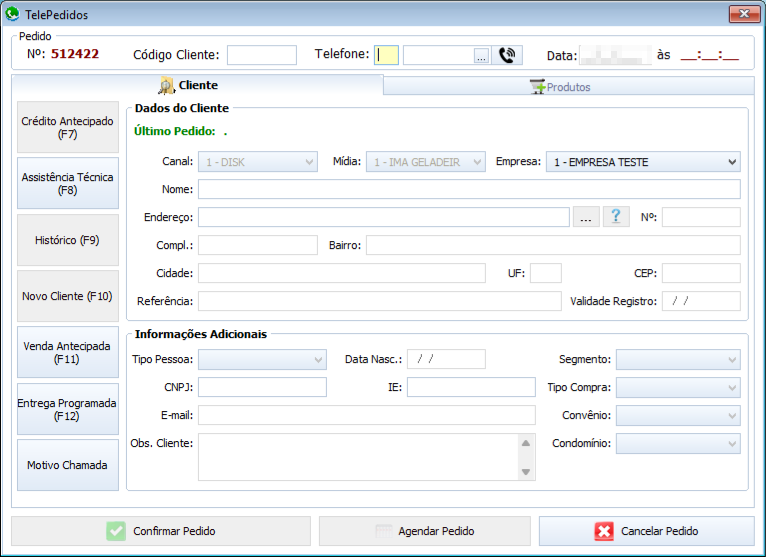
A tela tem duas abas: Cliente (quem está comprando) e Produtos (o que está sendo vendido).
Exemplo: uma ligação do começo ao fim
O telefone toca. A Bina abre a tela de vendas com o número do cliente.
- Confira o cliente. Aparecem o nome e o endereço da Dona Maria. Pergunte: "É para a Rua das Flores, 120?" — se ela mudou de endereço, corrija antes de continuar.
- Anote o pedido. Ela quer 2 botijões P13. Tecle F2, digite o código do P13, quantidade 2 e tecle F4. O total aparece: R$ 220,00 (R$ 110,00 cada).
- Pergunte como vai pagar. "Dinheiro, troco para 250." Escolha DINHEIRO em Forma Pgto e digite 250,00 em Troco — o entregador vai levar R$ 30,00 de troco.
- Recado para o entregador, se houver: "casa do portão verde, tocar a campainha de baixo" em Observações.
- Confirme o pedido. O número da venda aparece em vermelho no topo. Informe à cliente o tempo de entrega.
O pedido fica aberto até o entregador voltar e você fazer o fechamento.
Situações do dia a dia
| Situação | O que fazer |
|---|---|
| O cliente quer receber amanhã cedo. | Monte o pedido normalmente e clique em Agendar Pedido, informando a data e a hora. Para lembrar de algo mais distante (ex.: "me liga sexta"), use a venda programada. |
| O cliente só perguntou o preço e não comprou. | Não confirme nada. Clique em Motivo Chamada e registre o tipo (ex.: CONSULTA DE PREÇO), depois cancele a tela. |
| A pessoa liga do celular pedindo para outro endereço (ex.: a casa da mãe). | Clique em Novo Cliente (F10): o telefone fica e você cadastra o outro endereço como um cliente novo. |
| O cliente diz que já pagou adiantado. | Veja se aparece CRÉDITO ANTECIPADO na tela. Se ele comprou botijões antecipados, use a venda antecipada (F11) para retirar o crédito. |
| O cliente quer pagar a prazo e o sistema não deixa. | O LIMITE A PRAZO dele acabou. Ofereça outra forma de pagamento ou fale com o gerente para aumentar o limite no cadastro do cliente. |
| Lancei o produto ou a quantidade errada antes de confirmar. | Clique no produto na lista, corrija e adicione de novo; para tirar, selecione e tecle Delete. |
| Percebi o erro depois de confirmar. | Altere o pedido pelo fechamento de vendas (botão direito › Alterar Pedido) ou cancele em Cancelar ou consultar venda. |
| Aparece endereço com a base incorreta. | O cliente tem cadastro errado. Clique no … do endereço, escolha a rua e continue — leva segundos. |
Dica: confirme sempre o endereço em voz alta com o cliente. É a forma mais simples de evitar entrega no lugar errado.
Passo a passo: lançar uma venda
1. Identificar o cliente
- No campo Telefone, digite o telefone do cliente (com DDD) e tecle Enter.
- Se o cliente já é cadastrado, os dados dele aparecem: nome, endereço, último pedido, crédito etc. Confira o endereço com o cliente.
- Se o telefone não for encontrado, preencha os dados do cliente novo: nome, endereço (use o botão … ao lado do endereço para procurar a rua pelo nome ou CEP), número, bairro e referência. O cliente é cadastrado automaticamente ao confirmar a venda.
- Confira Canal (por onde o pedido chegou: telefone, WhatsApp, aplicativo…) e Mídia (como o cliente conheceu a revenda). Os dois são obrigatórios.
Dica: também é possível procurar o cliente pelo Código Cliente ou pela busca de clientes (tecla F5).
2. Escolher os produtos
- Vá para a aba Produtos (tecla F2).
- Digite o código do produto (ou tecle F3 para procurar o produto pela descrição).
- Confira o valor unitário (vem do cadastro do produto ou do preço especial do cliente) e informe a quantidade.
- Clique no botão de adicionar (ou tecle F4). O produto entra na lista e o total do pedido é atualizado.
- Repita para cada produto.
Para alterar um produto já incluído, clique nele na lista: os dados voltam para os campos, onde você corrige a quantidade ou o valor. Para tirar um produto do pedido, selecione-o na lista e tecle Delete.
A tela mostra também o saldo em estoque do produto e o valor do último pedido do cliente.
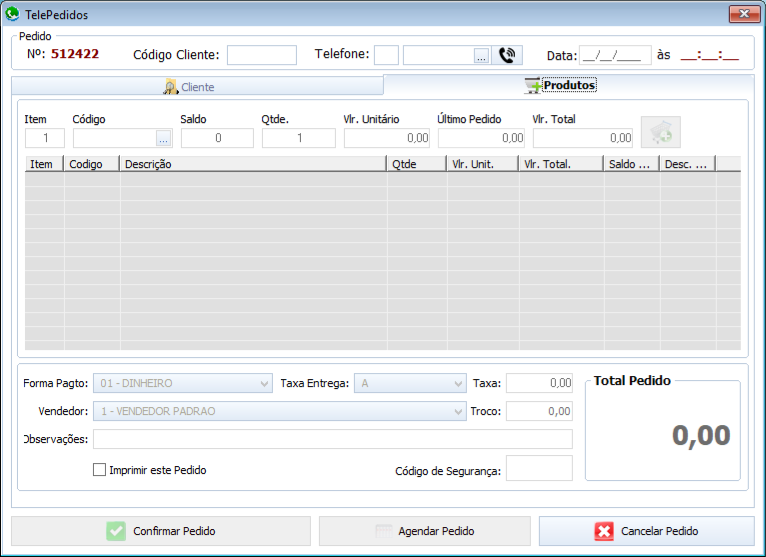
3. Pagamento e entrega
| Campo | O que informar |
|---|---|
| Taxa Entrega | Taxa de entrega cobrada (vem do cadastro do cliente). |
| Forma Pagto | Como o cliente vai pagar: dinheiro, cartão, PIX, promissória, boleto etc. |
| Troco | Se o cliente vai pagar em dinheiro, informe para quanto ele precisa de troco. O valor não pode ser menor que o total do pedido. |
| Vendedor | Vendedor da venda (obrigatório). |
| Observações | Recado para o entregador (ex.: "deixar na portaria"). |
| Imprimir este Pedido | Marque para imprimir o pedido ao confirmar. |
4. Confirmar
Clique em Confirmar Pedido. O pedido recebe um número (aparece no topo da tela, em vermelho) e fica aberto, aguardando a entrega e o fechamento.
Outros botões
| Botão | Atalho | O que faz |
|---|---|---|
| Agendar Pedido | — | Confirma o pedido para uma data/hora futura (só para os próximos dias). |
| Cancelar Pedido | — | Desiste do pedido que está sendo lançado. |
| Crédito Antecipado | F7 | Lança, devolve ou mostra o extrato do crédito antecipado do cliente (valor que o cliente pagou adiantado). |
| Assistência Técnica | F8 | Abre uma assistência técnica para o cliente carregado. |
| Histórico | F9 | Mostra o histórico de compras do cliente. |
| Novo Cliente | F10 | Mantém o telefone e limpa os outros dados, para cadastrar outro cliente com o mesmo telefone (ex.: outra pessoa ou outro endereço que liga do mesmo número). |
| Venda Antecipada | F11 | Lança uma venda antecipada (o cliente paga agora e retira/recebe depois). |
| Entrega Programada | F12 | Abre a venda programada, para marcar uma entrega num dia e hora. |
| Motivo Chamada | — | Registra o motivo da ligação recebida pela Bina (por exemplo, quando a ligação não virou venda). Só funciona quando a tela foi aberta por uma ligação. |
| Busca CEP | F6 | Procura o endereço pelo CEP. |
Crédito antecipado × limite a prazo
Na tela aparecem dois valores diferentes:
- CRÉDITO ANTECIPADO — dinheiro que o cliente já pagou adiantado nesta empresa e pode usar nas compras.
- LIMITE A PRAZO — quanto o cliente ainda pode comprar a prazo (promissória, boleto, cheque), conforme o limite de crédito definido no cadastro do cliente.
Mensagens e soluções
| Mensagem | O que fazer |
|---|---|
| Feche a Venda Antecipada ou o Pedido em andamento, antes de abrir outro Pedido. | Já existe uma tela de venda aberta. Termine ou cancele essa venda primeiro. |
| O campo Canal é obrigatório… / O campo Mídia é obrigatório… | Escolha o canal e a mídia do pedido. |
| O Nome / Endereço / Numero / Bairro do Cliente é obrigatório… | Preencha os dados do cliente. |
| O segmento é obrigatório, não podendo ficar vazio. | Escolha o segmento do cliente. |
| O Pedido não pode ser Finalizado sem produtos. | Adicione pelo menos um produto na aba Produtos. |
| O Pedido não pode ser Finalizado com valor ZERO. | Confira o valor unitário e a quantidade dos produtos. |
| O Pedido não pode ser Finalizado sem um vendedor | Escolha o vendedor. |
| Produto não Cadastrado | Confira o código do produto (F3 procura pela descrição). |
| Atenção esse produto não pode ser vendido pois está inativo!!! | O produto está inativo no cadastro de produtos. |
| Já existe este produto nesse pedido. | O produto já está na lista; altere a quantidade em vez de incluir de novo. |
| A quantidade do estoque está menor do que a quantidade de venda. | Não há estoque suficiente (quando a revenda bloqueia estoque negativo). |
| O Valor do Troco não pode ser menor que o valor do pedido | O troco deve ser para quanto o cliente vai pagar (ex.: pedido de R$ 110,00 → troco para R$ 120,00). |
| Não é possível fazer um lançamento, pois o endereço está com a base incorreta. | O cliente está com cadastro errado. Escolha a rua pelo botão … do endereço. Veja Corrigir um cliente com cadastro errado. |
| Não é possível fazer um lançamento, pois o caixa já se encontra fechado para esse período. | O caixa do dia já foi fechado. É preciso reabrir o caixa (Acompanhamentos › Caixa › Reabertura de Caixa) ou lançar em outra data. |
| Cliente Inativo, Somente o histórico está liberado para Consulta. | O cliente está inativo. Reative no cadastro de clientes, se for o caso. |
| Este cliente não tem LIMITE DE CRÉDITO disponível para venda a prazo. | O limite a prazo do cliente acabou. Escolha outra forma de pagamento ou aumente o limite no cadastro. |
| A empresa não possui forma de pagamento ativa cadastrada. | Cadastre ou ative formas de pagamento em Cadastro › Financeiro › Formas de Pagamento. |
| Este Usuário não tem permissão para efetuar o pedido para este cliente. | O cliente é de outra empresa/filial para a qual seu usuário não tem acesso. |
| A data/hora do agendamento já passou. / Só é possível agendar para os próximos dias. | Ao agendar, informe uma data/hora futura. |