

Reimpressão de venda
Como imprimir de novo o cupom de uma venda, de uma assistência técnica ou de um empréstimo de vasilhame.
Onde fica:Lançamentos › Reimpressão de Venda
Para que serve
Imprime de novo o cupom de uma venda (tele pedido), de uma assistência técnica ou de um empréstimo de vasilhame — por exemplo, quando o papel acabou, a impressora travou ou o entregador perdeu a via.
Como acessar
Menu Lançamentos › Reimpressão de Venda.
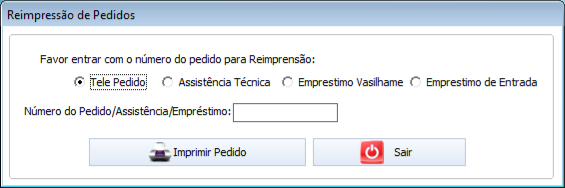
Passo a passo: reimprimir um pedido
- Escolha o que vai ser reimpresso:
- Tele Pedido — uma venda;
- Assistência Técnica — uma assistência;
- Emprestimo Vasilhame — comprovante de empréstimo de vasilhame para o cliente;
- Emprestimo de Entrada — comprovante de vasilhame emprestado de um fornecedor.
- Digite o número (do pedido, da assistência ou do empréstimo).
- Clique em Imprimir Pedido.
Dica: não sabe o número da venda? Procure pelo telefone do cliente em Cancelar ou consultar venda — o número aparece na coluna Pedido.
O que acontece ao clicar em Imprimir
Depende de como a impressora está configurada neste computador em Ambiente do sistema (aba Impressora, campo Impressão):
| Configuração | O que acontece |
|---|---|
| Impressora Local | O cupom sai na hora, na impressora deste computador. |
| Impressora em Rede | A venda (ou assistência) volta para a fila de impressão e sai no computador que é o servidor de impressão. Nesse modo, os empréstimos de vasilhame não são reimpressos por esta tela. |
| Não Imprimir | Nada é impresso. |
Situações do dia a dia
| Situação | O que fazer |
|---|---|
| Cliquei em imprimir e não saiu nada. | Confira se a impressora está ligada e com papel. Se for Impressora em Rede, confira se o Telesys está aberto no servidor de impressão — com ele fechado, a fila não anda. |
| Saiu na impressora errada. | A impressora usada é a configurada no Ambiente do sistema deste computador. |
| A fila de impressão em rede travou com pedidos antigos. | Veja Limpar Spool em Ambiente do sistema. |
Mensagens e soluções
| Mensagem | O que fazer |
|---|---|
| Favor entrar com o número do pedido antes de imprimir. | Digite o número antes de clicar em Imprimir Pedido. |