

Ambiente do sistema
As configurações de cada computador — opções gerais da tela de pedidos, impressora e cupom do pedido, arquivos fiscais, caminhos do banco e do backup e ferramentas de manutenção.
Para que serve
Guarda as configurações deste computador: como o pedido é impresso, algumas opções de funcionamento da tela de vendas, onde ficam os arquivos (log, backup, arquivos fiscais) e ferramentas de manutenção.
Atenção: estas configurações valem só para o computador em que foram feitas. Em uma revenda com vários computadores, configure cada um.
Como acessar
Menu Sistema › Configuração › Ambiente do Sistema.
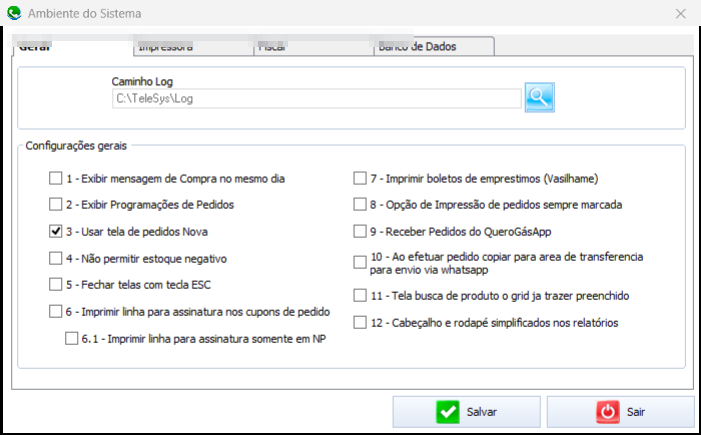
Faça as alterações nas abas e clique em Salvar. Sair fecha sem gravar.
Situações do dia a dia
Revenda com 3 computadores e uma impressora de pedidos
O computador do balcão tem a impressora de pedidos; os dois do atendimento não têm.
| Computador | Impressão | Servidor de Impressão |
|---|---|---|
| Balcão (com a impressora) | Impressora Local | marcado |
| Atendimento 1 | Impressora em Rede | desmarcado |
| Atendimento 2 | Impressora em Rede | desmarcado |
Assim, o pedido confirmado em qualquer computador sai na impressora do balcão. O Telesys precisa ficar aberto no balcão — com ele fechado, a fila não anda.
O pedido não está imprimindo
- Confira se a impressora está ligada, com papel e sem luz de erro.
- Neste computador, veja na aba Impressora se Impressão não está em Não Imprimir e se a Porta / Impressora de pedidos é a certa.
- Se for Impressora em Rede, confira se o Telesys está aberto no computador servidor de impressão.
- Se a fila travou com pedidos antigos que não devem mais sair, use Limpar Spool (no servidor de impressão).
- Para reimprimir um pedido específico, use Reimpressão de venda.
Não quero vender sem estoque
Marque 4 - Não permitir estoque negativo — em todos os computadores que lançam vendas, porque a opção vale por computador.
Aba Geral
Caminho Log — pasta onde fica o arquivo de log deste computador (veja Log do sistema). Obrigatório.
Configurações gerais:
| Opção | O que faz quando marcada |
|---|---|
| 1 - Exibir mensagem de Compra no mesmo dia | Avisa na venda quando o cliente já comprou no mesmo dia. |
| 2 - Exibir Programações de Pedidos | Mostra os avisos das vendas programadas. |
| 3 - Usar tela de pedidos Nova | Usa a tela de lançamento de vendas nova. |
| 4 - Não permitir estoque negativo | Impede vender um produto sem saldo em estoque. |
| 5 - Fechar telas com tecla ESC | A tecla Esc fecha a tela aberta. |
| 6 - Imprimir linha para assinatura nos cupons de pedido | Imprime uma linha para o cliente assinar. |
| 6.1 - Imprimir linha para assinatura somente em NP | A linha de assinatura sai só nos pedidos pagos com nota promissória. |
| 7 - Imprimir boletos de emprestimos (Vasilhame) | Imprime o comprovante do empréstimo de vasilhame. |
| 8 - Opção de Impressão de pedidos sempre marcada | A opção de imprimir o pedido já vem marcada na venda. |
| 9 - Receber Pedidos do QueroGásApp | Recebe os pedidos do aplicativo QueroGás. Só fica disponível quando a integração está ligada nos parâmetros. |
| 10 - Ao efetuar pedido copiar para area de transferencia para envio via whatsapp | Ao gravar a venda, copia o resumo do pedido para colar no WhatsApp (Ctrl + V). |
| 11 - Tela busca de produto o grid ja trazer preenchido | A busca de produto já abre listando os produtos. |
| 12 - Cabeçalho e rodapé simplificados nos relatórios | Os relatórios saem com cabeçalho e rodapé mais enxutos. |
Aba Impressora
| Campo | O que é |
|---|---|
| Impressão | Não Imprimir, Impressora Local (ligada neste computador) ou Impressora em Rede (o pedido vai para a fila e é impresso por outro computador). |
| Tipo de Impressora | Paralela ou USB. |
| Porta | Porta da impressora (LPT1 a LPT6, COM1 a COM6). Obrigatória. |
| Servidor de Impressão | Marque no computador que imprime os pedidos enviados pelos outros (Impressora em Rede). |
| Impressora de pedidos | Impressora do Windows usada para o pedido. |
| Fontes de Impressão USB / Tamanho da Fonte | Fonte e tamanho da letra na impressora USB. O quadro Teste de Fonte mostra como fica. |
| Quantidade Linhas | Linhas em branco no fim do cupom (padrão 7). |
| Quantidade de vias do pedido | Quantas vias imprimir (padrão 1). |
Limpar Spool — marca como impressos todos os pedidos que estão parados na fila de impressão em rede. Use quando a fila travou e os pedidos antigos não devem mais sair. O sistema mostra quantos pedidos estão na fila e pede confirmação.
Aba Fiscal
| Campo | O que é |
|---|---|
| Caminho do Arquivo integração + Gerar Arquivo | Pasta onde o Telesys grava o arquivo de integração com o programa fiscal, e se deve gerar esse arquivo. |
| Exportar para Programa Fiscal | 1º - Exportar Cliente e 2º - Exportar Produto geram a carga inicial de clientes e produtos para o programa fiscal. Faça nessa ordem. |
| Gerar arquivo Sped em | Pasta onde os arquivos do SPED são gravados. |
Aba Banco de Dados
| Campo / botão | O que é |
|---|---|
| Caminho Banco de Dados | Local da base de dados (usado quando o computador é cliente em uma rede). Obrigatório. |
| Caminho do Backup | Pasta onde o backup é gravado. |
| Caminho do Banco de Dados Auxiliar | Local da base auxiliar usada pela parte fiscal. |
| Tipo da Estação | Servidor ou Única (o computador principal, ou o único) ou Cliente em uma Rede. |
| Rebuild (SQL Server) | Roda a rotina de manutenção da base de dados. Pode deixar o sistema lento enquanto roda: use fora do horário de movimento. |
| Atualizar telefones (Nono Dígito) | Acrescenta o 9 na frente de todos os celulares dos clientes. Não pode ser desfeito. |
| SQL (Manutenção SQL) | Ferramenta do suporte. Pede senha. |
| Atualizar Coordenadas | Busca a localização no mapa dos clientes com pedidos a partir de uma data. Pede senha e precisa da chave do Google Maps no cadastro da empresa. |
Mensagens e soluções
| Mensagem | O que fazer |
|---|---|
| O Diretório do arquivo de LOG é obrigatório, não podendo ficar vazio. | Informe o Caminho Log na aba Geral. |
| O Diretório do caminho do Banco de dados no Servidor é obrigatório, não podendo ficar vazio. | Informe o Caminho Banco de Dados na aba Banco de Dados. |
| A Porta da Impressora é obrigatório, não podendo ficar vazio. | Escolha a Porta na aba Impressora. |
| Favor escolher o Tipo de Registro. | Escolha o Tipo da Estação na aba Banco de Dados. |
| Você realmente quer limpar o spool de impressão? atualmente existem N Pedido(s) na fila de impressão. | Confirme só se esses pedidos não precisam mais ser impressos. |
| Você realmente deseja alterar todos os números celulares para o Nono Dígito? Esta ação não poderá ser desfeita! | Confirme só se tiver certeza. Depois aparece quantos clientes foram atualizados. |
| Exportado com sucesso! / Arquivo gerado com sucesso! | A exportação para o programa fiscal terminou. |
| Senha incorreta! | A senha das ferramentas do suporte está errada. Fale com o suporte. |
| Chave do Google não informada, verifique o Cadastro de Empresa | Preencha a chave do Google Maps na sub-aba Adicionais do cadastro da empresa. |