

Permissões de usuários
Como liberar ou bloquear as telas e funções de cada usuário e como usar perfis de permissão (atendente, gerente, financeiro…) para vários usuários de uma vez.
Para que serve
Define o que cada usuário pode abrir e fazer no Telesys. Cada item do menu (e algumas funções dentro das telas) tem uma caixinha: marcada, o usuário pode usar; desmarcada, a opção fica apagada (cinza) no menu dele.
Para não marcar tudo usuário por usuário, crie perfis (por exemplo ATENDENTE, GERENTE, FINANCEIRO) e ligue cada usuário a um perfil.
Como acessar
Menu Sistema › Usuários › Permissões, ou o botão Permissão do Usuário no cadastro de usuários.
Exemplo: três perfis para uma revenda
| Perfil | Pode | Não pode |
|---|---|---|
| ATENDENTE | Lançar e fechar vendas, consultar vendas, cadastro de clientes, reimpressão | Cancelar vendas de dias anteriores, mexer em preço de produto, financeiro, relatórios de faturamento, menu Sistema |
| GERENTE | Tudo do atendente + cancelar vendas, cadastro de produtos e preços, relatórios, caixa | Menu Sistema (usuários, configurações) |
| FINANCEIRO | Contas a pagar e a receber, banco, caixa, relatórios financeiros | Lançar vendas |
Como montar:
- Escolha um usuário de confiança, marque as permissões de atendente e grave.
- Clique em Criar perfil com estas permissões e dê o nome ATENDENTE.
- Repita para GERENTE e FINANCEIRO.
- Use Aplicar a usuários… para ligar cada pessoa ao seu perfil.
Quando quiser mudar algo para todos os atendentes (ex.: liberar um relatório novo), altere o perfil ATENDENTE e escolha Gravar e reaplicar.
Dica: se um atendente diz que uma opção está cinza no menu, é falta de permissão. Procure o item em Filtrar, marque e grave — o menu dele muda na hora, se for o usuário logado, ou no próximo login.
Como a tela é organizada
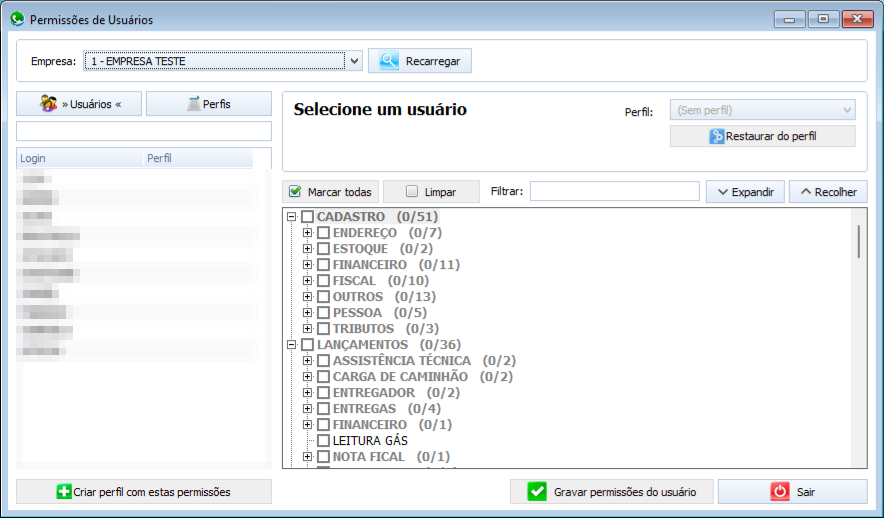
- Topo: a Empresa (as permissões são por empresa) e o botão Recarregar, que lê tudo de novo do banco.
- Esquerda: os botões Usuários e Perfis trocam o que a lista mostra. A caixa acima da lista procura pelo nome.
- Direita: o nome do usuário ou perfil escolhido, quantas permissões estão liberadas (N de M permissões liberadas) e a árvore de permissões, organizada como o menu (Cadastro, Lançamentos, Acompanhamentos, Relatórios, Sistema…). O número entre parênteses ao lado de cada grupo mostra quantos itens estão marcados.
- Embaixo: o botão de gravar. Enquanto houver mudança não gravada aparece * Alterações não gravadas.
Liberar ou bloquear telas de um usuário
- Escolha a Empresa e clique em Usuários.
- Clique no usuário na lista.
- Marque o que ele pode usar e desmarque o que não pode. Marcar um grupo marca tudo o que está dentro dele.
- Clique em Gravar permissões do usuário e confirme.
Dica: digite parte do nome em Filtrar (ex.: caixa) para ver só os itens com essa palavra. Marcar todas e Limpar valem para os itens que estão aparecendo. Expandir e Recolher abrem e fecham todos os grupos.
Se o usuário alterado for o mesmo que está logado, o menu dele já muda na hora.
Usar perfis
Criar um perfil
Há dois jeitos:
- A partir de um usuário: abra um usuário que já tem as permissões certas (gravadas) e clique em Criar perfil com estas permissões. Informe o nome; o sistema pergunta se quer vincular esse usuário ao novo perfil.
- Do zero: clique em Perfis, depois em Novo, informe o nome, marque as permissões e clique em Gravar perfil.
O nome do perfil pode ter até 40 caracteres e não pode repetir.
Ligar um usuário a um perfil
- Em Usuários, clique no usuário.
- Escolha o Perfil na lista do lado direito. As permissões do perfil são carregadas na árvore.
- Clique em Gravar permissões do usuário.
Escolher (Sem perfil) só desfaz o vínculo; as marcações continuam como estão.
Depois de ligado, você ainda pode marcar ou desmarcar itens só para esse usuário. A tela avisa Personalizado: difere do perfil …. Para voltar exatamente ao perfil, clique em Restaurar do perfil e grave.
Aplicar um perfil a vários usuários
- Clique em Perfis e escolha o perfil.
- Clique em Aplicar a usuários….
- Marque os usuários (Marcar todos / Desmarcar) e clique em Aplicar.
Atenção: as permissões atuais desses usuários são substituídas pelas do perfil.
Alterar um perfil
- Em Perfis, escolha o perfil, marque/desmarque e clique em Gravar perfil.
- O sistema pergunta o que fazer com os usuários ligados a ele:
- Gravar e reaplicar — grava e atualiza todos os usuários do perfil, em todas as empresas (os ajustes avulsos desses usuários são desfeitos);
- Só gravar o perfil — os usuários continuam com as permissões que já tinham;
- Cancelar.
O botão Reaplicar aos vinculados faz a mesma atualização depois, a qualquer momento.
Renomear ou excluir um perfil
Em Perfis, escolha o perfil e clique em Renomear ou Excluir. Excluir um perfil não muda as permissões dos usuários; só desfaz o vínculo. Um perfil ligado a usuários de outra empresa não pode ser excluído: troque o perfil desses usuários antes.
Atenção: o usuário ADMIN sempre mantém o acesso a esta tela de permissões, para que ninguém fique sem como liberar o sistema.
Mensagens e soluções
| Mensagem | O que fazer |
|---|---|
| Existem alterações não gravadas em …. Deseja descartá-las? | Você mudou permissões e tentou trocar de usuário/perfil ou sair. Sim descarta; Não volta para você gravar. |
| Você realmente quer gravar as permissões do usuário …? | Confirme para gravar. |
| Permissões do usuário … gravadas. | Pronto. |
| Restaurar as permissões do perfil … em …? Os ajustes avulsos deste usuário serão desfeitos (só valem após Gravar). | Confirme e depois clique em Gravar permissões do usuário. |
| Perfil … gravado. | Pronto. Se escolheu reaplicar, os usuários vinculados também foram atualizados. |
| Grave o perfil antes de reaplicá-lo. / Grave o perfil antes de aplicá-lo aos usuários. | Clique em Gravar perfil primeiro. |
| Reaplicar o perfil … a todos os usuários vinculados a ele (em todas as empresas)? | Confirme só se quiser desfazer os ajustes avulsos desses usuários. |
| Perfil reaplicado aos usuários vinculados. | Pronto. |
| O nome do perfil pode ter no máximo 40 caracteres. | Use um nome mais curto. |
| Já existe um perfil com o nome …. | Escolha outro nome. |
| Perfil … criado. Marque as permissões dele e clique em Gravar perfil. | Marque as permissões e grave. |
| Grave as permissões do usuário antes de criar um perfil a partir delas. | Clique em Gravar permissões do usuário primeiro. |
| Vincular o usuário … ao perfil …? | Sim liga o usuário ao perfil criado. |
| Perfil … criado com N permissões. | Pronto. |
| O perfil … está vinculado a N usuário(s) nesta empresa. … Excluir o perfil …? As permissões dos usuários não mudam. | Confirme para excluir o perfil. |
| O perfil está vinculado a usuários de outra empresa. Troque o perfil desses usuários antes de excluí-lo. | Mude a Empresa no topo, troque o perfil desses usuários e tente de novo. |
| Selecione o perfil. / Marque pelo menos um usuário. | Na tela Aplicar perfil a usuários, escolha o perfil e marque os usuários. |
| As permissões atuais de N usuário(s) serão substituídas pelas do perfil …. Continuar? | Confirme para aplicar. |