

Tela principal e menu
Conheça a tela principal do Telesys — o menu do topo, os atalhos da barra lateral e as informações da barra de status.
O que é
Depois do login abre a tela principal do Telesys. É a partir dela que você chega a todas as funções do sistema. As telas que você abre (cadastro de clientes, vendas, relatórios etc.) aparecem dentro dela.
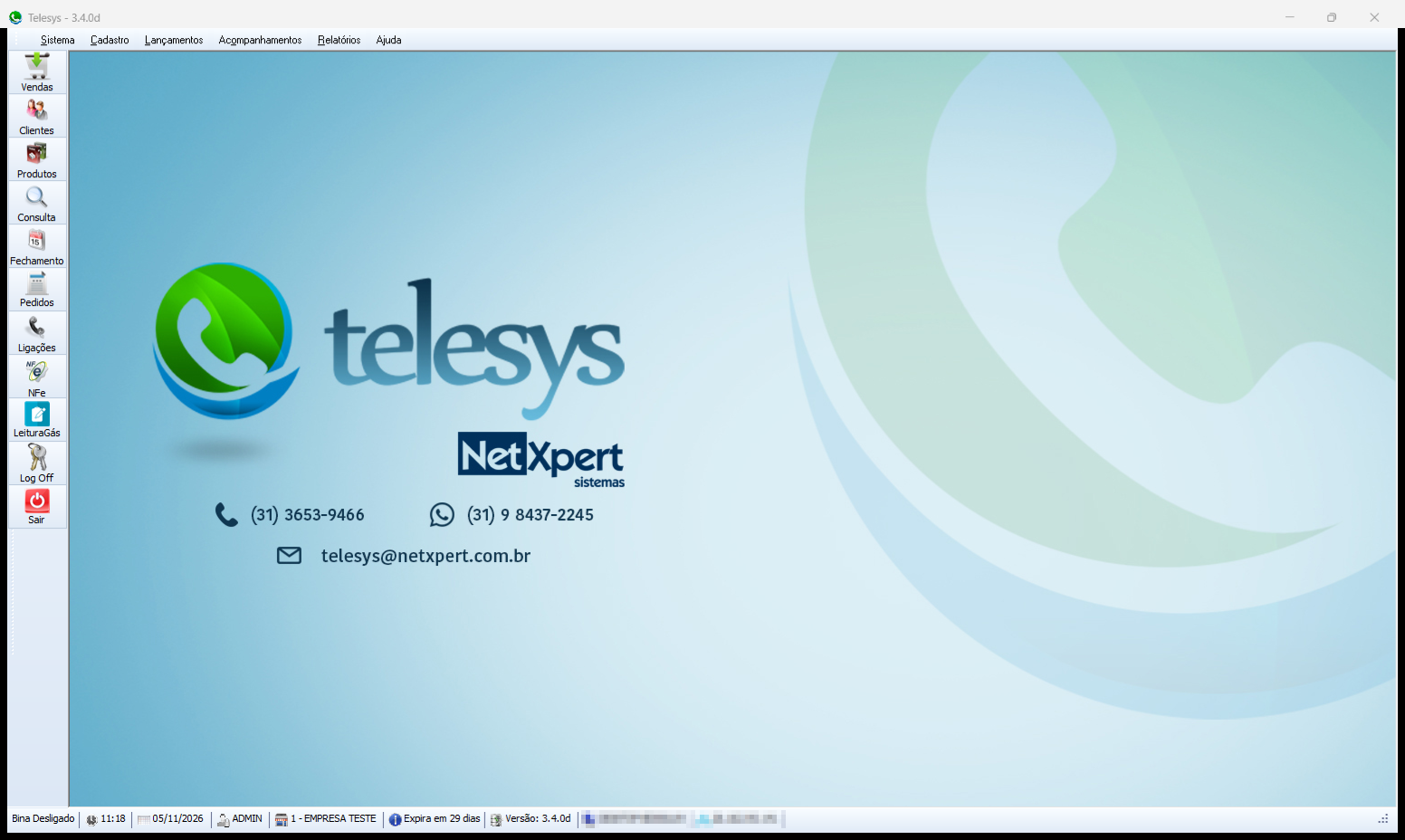
A tela tem três partes:
- Menu do topo — todas as funções do sistema, organizadas por assunto.
- Barra lateral (à esquerda) — atalhos para o que se usa o tempo todo.
- Barra de status (embaixo) — informações sobre a sessão: usuário, empresa, data, licença e versão.
Menu do topo
| Menu | Para que serve |
|---|---|
| Sistema | Dados da empresa, usuários e senhas, acesso dos entregadores, configurações (Bina, banco de dados, parâmetros, terminal, backup), log do sistema, trocar de usuário e sair. |
| Cadastro | Tudo o que precisa ser cadastrado antes de vender: endereços e rotas, produtos, clientes, entregadores, fornecedores, formas de pagamento, bancos, dados fiscais e outras tabelas. |
| Lançamentos | O dia a dia: lançar e fechar vendas, entregas, acerto e carga de entregador, vasilhames, vale gás, leitura de gás e notas fiscais. |
| Acompanhamentos | Acompanhar a operação: movimentação das filiais, mapa, ligações, pós-venda, faturamento, financeiro (contas a pagar e a receber, banco) e caixa. |
| Relatórios | Relatórios de faturamento, vendas, clientes, compras, cancelamentos, fiscais, produtos/estoque e entregas. |
| Ajuda | Boleto do Telesys, renovação da licença, verificar atualização, suporte (acesso remoto) e informações sobre o sistema. |
Clique no nome do menu para abrir a lista de opções. As opções com uma seta ▸ abrem um submenu.
Atenção: se uma opção aparece apagada (cinza), seu usuário não tem permissão para ela. Peça ao administrador para liberar em Sistema › Usuários › Permissões.
Barra lateral de atalhos
| Atalho | O que abre |
|---|---|
| Vendas | Tela de lançamento de vendas (pedidos por telefone). |
| Clientes | Cadastro de clientes. |
| Produtos | Cadastro de produtos. |
| Consulta | Consultar ou cancelar vendas já lançadas. |
| Fechamento | Fechamento de vendas (informar entregador e forma de pagamento). |
| Pedidos | Gerenciar pedidos/entregas em andamento. |
| Ligações | Acompanhamento das ligações recebidas. |
| NFe | Emissão de Nota Fiscal Eletrônica. |
| LeituraGás | Leitura de gás encanado (medidores). |
| Log Off | Encerra a sessão do usuário e volta para a tela de login, sem fechar o sistema. |
| Sair | Fecha o Telesys. |
Barra de status
Da esquerda para a direita, a barra de status mostra:
| Informação | Significado |
|---|---|
| Bina Desligado / Ligado | Situação do identificador de chamadas. Com a Bina ligada, ao receber uma ligação o Telesys mostra automaticamente os dados do cliente. |
| Hora e data | Hora e data do computador. |
| Usuário | Usuário que está logado (ex.: ADMIN). |
| Empresa | Empresa/filial em que você está trabalhando (ex.: 1 - EMPRESA TESTE). |
| Expira em N dias | Quantos dias faltam para vencer a licença do sistema. Renove pelo menu Ajuda › Renovar Licença ou fale com o suporte. |
| Versão | Versão do Telesys instalada. Informe ao suporte quando abrir um chamado. |
| Computador e endereço IP | Nome e endereço de rede deste computador (usados pelo suporte). |
Encontrar o que você precisa
Você não precisa decorar o menu. Pense no que você quer fazer:
| Quero… | Onde |
|---|---|
| lançar um pedido | Atalho Vendas (ou Lançamentos › Vendas › Lançamento de vendas) |
| fechar os pedidos que voltaram | Atalho Fechamento |
| achar, consultar ou cancelar um pedido | Atalho Consulta |
| ver ou corrigir o cadastro de um cliente | Atalho Clientes |
| mudar um preço | Atalho Produtos |
| cadastrar algo (entregador, forma de pagamento, rua…) | Menu Cadastro |
| ver números (faturamento, vendas, estoque) | Menu Relatórios |
| mexer em usuários, senhas e configurações | Menu Sistema (normalmente só o administrador) |
Dica: o caminho de cada tela aparece no alto de cada página deste manual, em Onde fica.
Dúvidas comuns
Abri uma tela e ela sumiu. Ela pode ter ficado atrás de outra tela. As telas abertas ficam dentro da tela principal; feche ou minimize as que estão na frente.
Quero entrar com outro usuário sem fechar o sistema. Use o atalho Log Off (ou Sistema › Logoff).
A opção que preciso está apagada. Seu usuário não tem permissão. O administrador libera em Sistema › Usuários › Permissões (veja Permissões de usuários).