

Entrar no sistema (login)
Como acessar o Telesys com empresa, usuário e senha, e o que fazer quando o acesso não funciona.
Para que serve
É a primeira tela do Telesys. Nela você escolhe a empresa (filial) em que vai trabalhar e informa seu usuário e senha. Depois do login abre a tela principal com o menu do sistema.
Como acessar
Abra o Telesys pelo atalho TeleSys na área de trabalho (ou em C:\Program Files (x86)\TeleSys\Telesys.exe).
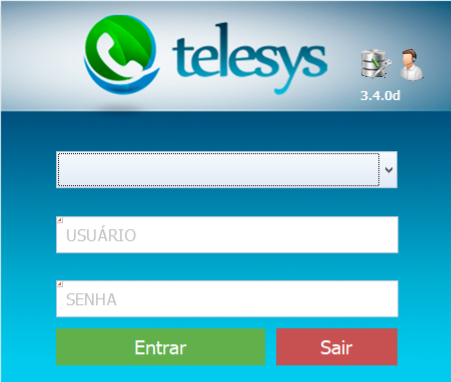
Passo a passo: entrar no sistema
- Abra o Telesys pelo atalho da área de trabalho.
- Em Empresa, escolha a filial em que você vai trabalhar hoje.
- Digite seu Usuário e sua Senha.
- Clique em Entrar. Abre a tela principal.
- Confira, na barra de baixo da tela principal, se o usuário e a empresa são os seus. Tudo o que você lançar fica registrado em seu nome e nessa empresa.
Situações do dia a dia
| Situação | O que fazer |
|---|---|
| Primeiro acesso de um usuário novo, ou senha que o administrador acabou de limpar. | Entre com a senha 1234 e troque logo em seguida em Sistema › Usuários › Alterar Senha — veja Senhas de usuário. |
| Esqueci a senha. | Não fique tentando: depois de várias tentativas erradas o acesso é bloqueado. Peça ao administrador para limpar a senha (ela volta para 1234). |
| Entrei na empresa errada. | Faça Log Off (barra lateral) e entre de novo escolhendo a empresa certa. Vendas lançadas na empresa errada ficam no caixa dela. |
| Um colega vai usar o mesmo computador. | Use Log Off em vez de fechar o sistema; ele entra com o próprio usuário. Nunca trabalhe no usuário de outra pessoa. |
| Aparece um erro de banco de dados ou a lista de empresas vem vazia. | O computador não está conseguindo falar com o servidor. Confira se o servidor está ligado e se a rede está funcionando; se continuar, chame o suporte. Não mexa no ícone de banco de dados sem orientação. |
Campos
| Campo | O que informar |
|---|---|
| Empresa | A empresa/filial em que você vai trabalhar. Só aparecem as empresas cadastradas no banco de dados configurado. |
| Usuário | Seu nome de usuário no Telesys. Obrigatório. |
| Senha | Sua senha. Obrigatória. |
Botões
| Botão | O que faz |
|---|---|
| Entrar | Confere usuário e senha e abre o sistema. |
| Sair | Fecha o Telesys. |
| Ícone de banco de dados (canto superior direito) | Abre a configuração de conexão com o banco de dados. Use só com orientação do suporte. |
| Ícone de suporte (canto superior direito) | Abre o suporte online / acesso remoto da equipe Telesys. |
O número abaixo dos ícones (ex.: 3.4.0d) é a versão do sistema instalada. Informe essa versão ao suporte quando abrir um chamado.
Mensagens e soluções
| Mensagem | Causa | O que fazer |
|---|---|---|
| Atenção! O campo Usuário é obrigatório. | O usuário ficou em branco. | Digite seu usuário. |
| Atenção! O campo Senha é obrigatório. | A senha ficou em branco. | Digite sua senha. |
| Usuário ou Empresa Inválido. | O usuário não existe ou não tem acesso à empresa escolhida. | Confira o usuário e a empresa. Se estiver certo, peça ao administrador para verificar o cadastro em Sistema > Usuários > Cadastro. |
| Senha inválida / Você tem mais N tentativas | Senha digitada errada. O sistema avisa quantas tentativas restam. | Digite com atenção (verifique o Caps Lock). Se esqueceu a senha, peça ao administrador para usar Sistema > Usuários > Limpar Senha. |
| Esse usuário esta desativado no sistema! | O cadastro do usuário está inativo. | O administrador deve reativar o usuário em Sistema > Usuários > Cadastro. |
| O codigo NET da empresa é obrigatório!!! | A licença/registro da empresa não está configurada nesta máquina. | Entre em contato com o suporte Telesys. |
Atenção: depois de várias tentativas com a senha errada o acesso é bloqueado. Nesse caso o administrador precisa limpar a senha do usuário.