

Cadastro de usuários
Como cadastrar, alterar, desativar e excluir os usuários que entram no Telesys, e onde definir as permissões de cada um.
Para que serve
Cadastra as pessoas que usam o Telesys (atendentes, gerentes, financeiro). Cada usuário tem um login e uma senha e pertence a uma empresa (filial). O que cada usuário pode fazer é definido em Permissões de usuários.
Como acessar
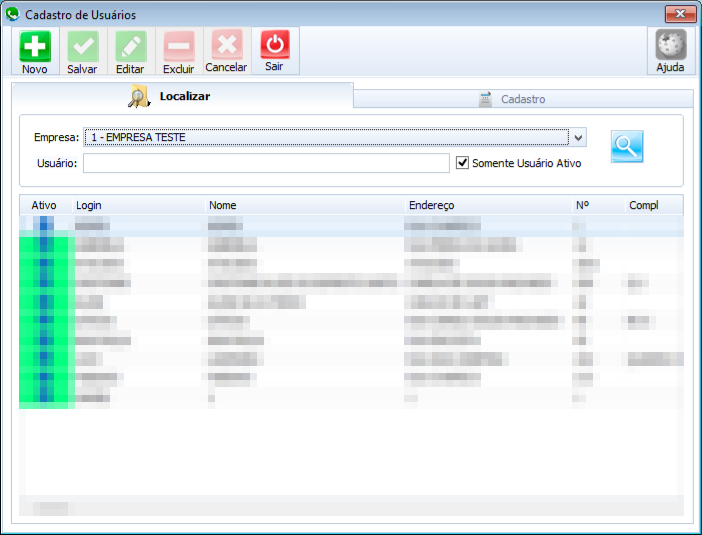
Menu Sistema › Usuários › Cadastro.
Exemplo: chegou uma atendente nova
- Clique em Novo. Escolha a Empresa em que ela vai trabalhar.
- Login:
ANA.SOUZA(um padrão como nome.sobrenome evita logins repetidos). Nome: Ana Souza. Deixe a senha 1234. - Preencha endereço e telefone, escolha o Nível Acesso Operador e Salve.
- Na tela Aplicar perfil a usuários, escolha o perfil ATENDENTE e clique em Aplicar.
- No primeiro dia, ela entra com
ANA.SOUZA/1234e troca a senha em Sistema › Usuários › Alterar Senha.
No dia em que alguém sai da revenda, desmarque Ativo no cadastro dele. Assim ninguém usa o login antigo, e o histórico de vendas lançadas por ele continua nos relatórios.
Atenção: cada pessoa deve ter o próprio usuário. Login compartilhado impede saber quem lançou ou cancelou uma venda.
Localizar um usuário
- Na aba Localizar, escolha a Empresa e, se quiser, digite parte do nome em Usuário.
- Deixe marcado Somente Usuário Ativo para esconder os desativados.
- Clique na lupa. Dê dois cliques no usuário para abrir o cadastro.
Cadastrar um usuário
- Clique em Novo. Abre a aba Cadastro, com Ativo marcado e a senha 1234 já preenchida.
- Escolha a Empresa e preencha o Login (o nome que a pessoa digita para entrar) e o Nome.
- Troque a Senha, se quiser. Se deixar 1234, peça para a pessoa trocar no primeiro acesso em Sistema › Usuários › Alterar Senha (veja Senhas de usuário).
- Preencha o endereço (Endereço, Nº, Bairro, Cidade, UF, CEP) e o Telefone.
- Escolha o Nível Acesso e se é PA (ponto de atendimento).
- Preencha os dados pessoais, se quiser (nascimento, sexo, RG, CPF, estado civil…).
- Clique em Salvar.
- Se houver perfis de permissão cadastrados, o sistema abre a tela Aplicar perfil a usuários já com o usuário novo marcado: escolha o perfil e clique em Aplicar. Se não houver perfis (ou se você cancelar), o usuário recebe as permissões básicas de operador.
- Para ajustar o que ele pode fazer, clique em Permissão do Usuário.
Dica: crie perfis (por exemplo ATENDENTE, GERENTE, FINANCEIRO) em Permissões de usuários. Assim cada usuário novo já sai com as permissões certas.
Alterar ou desativar um usuário
- Localize o usuário e abra o cadastro.
- Clique em Editar e altere o que precisar.
- Para impedir o acesso sem apagar o histórico, desmarque Ativo.
- Clique em Salvar.
Para trocar a senha de quem esqueceu, use Limpar senha.
Excluir um usuário
- Abra o cadastro do usuário e clique em Excluir.
- Confirme a pergunta.
Só é possível excluir usuários que nunca lançaram vendas. Para quem já trabalhou no sistema, desmarque Ativo. O usuário ADMIN da empresa 1 nunca pode ser excluído.
Campos
| Campo | O que é |
|---|---|
| Empresa | Empresa (filial) em que o usuário trabalha. |
| Login | Nome de entrada no sistema. Não pode repetir. |
| Senha | Senha de entrada. Num usuário novo vem 1234. |
| Ativo | Desmarcado, o usuário não consegue mais entrar. |
| Nível Acesso | Usuário Avançado I, Usuário Avançado II, Operador ou Operador CAD. |
| PA | Se o usuário é um ponto de atendimento (Sim ou Não). Obrigatório. |
| Login (Email) / Senha | Acesso ao Telesys WEB (dashboard). A senha web precisa ter pelo menos 8 caracteres. |
| Acessar Dashboard | Libera o dashboard do Telesys WEB para este usuário. |
| Endereço, Nº, Comp, Bairro, Cidade, UF, CEP, Referência, Telefone | Endereço e contato do usuário. Endereço, número, bairro e cidade são obrigatórios. |
| Nascimento, Sexo, Nacionalidade, Profissão, Estado Civil, RG, CPF | Dados pessoais (opcionais). |
Botões
| Botão | O que faz |
|---|---|
| Novo | Começa um cadastro novo. |
| Salvar | Grava o usuário. |
| Editar | Libera o cadastro aberto para alteração. |
| Excluir | Exclui o usuário (só se não tiver vendas). |
| Cancelar | Desfaz sem gravar. |
| Permissão do Usuário | Abre a tela de permissões. |
| Sair | Fecha a tela. |
Mensagens e soluções
| Mensagem | O que fazer |
|---|---|
| O usuario … já está cadastrado no sistema. | Esse login já existe. Escolha outro. |
| O Login do Usuário é obrigatório, não podendo ficar vazio. | Preencha o Login. |
| A Senha é obrigatório, não podendo ficar vazio. | Preencha a Senha. |
| O Nome do Usuário é obrigatório, não podendo ficar vazio. | Preencha o Nome. |
| O Endereço do Usuário é obrigatório, não podendo ficar vazio. | Preencha o Endereço. |
| O Endereço do Usuário está inconsistente. O número não pode ficar vazio. | Preencha o Nº. |
| O Endereço do Usuário está inconsistente. O bairro não pode ficar vazio. | Preencha o Bairro. |
| O Endereço do Usuário está inconsistente. A cidade não pode ficar vazio. | Preencha a Cidade. |
| O tipo de Atendimento é obrigário, favor definir se é ou não Ponto de Atendimento. | Escolha Sim ou Não em PA. |
| Favor entrar com uma Data de Nascimento válida. | Corrija a data de Nascimento. |
| O tamanho da senha web deve ser de no minimo 8 caracteres! | Use uma senha web com 8 caracteres ou mais. |
| Você realmente quer excluir o Usuário …? | Confirme só se tiver certeza. |
| O Usuário ADMIN não pode ser Excluido da Base de dados. | O administrador principal não pode ser excluído. |
| O Usuário … Não pode ser excluido, pois existe lançamentos de pedidos relacioandos a ele. | O usuário já lançou vendas. Desmarque Ativo em vez de excluir. |
| O Usuário … Não pode ser excluido pois existe movimento relacionado a ele | O usuário tem outros lançamentos. Desmarque Ativo em vez de excluir. |
| Não foi pesquisar o cep, verifique sua conexão com a internet! / Endereço não encontrado! | A busca do CEP não funcionou. Preencha o endereço à mão. |