

Cadastro de empresas
Como cadastrar e alterar os dados da empresa (filial) — razão social, CNPJ, endereço, regime tributário, certificado digital da NF-e/NFC-e, WhatsApp e integrações.
Para que serve
Guarda os dados de cada empresa (filial) da revenda: identificação, endereço, dados fiscais e as configurações usadas na emissão de NF-e/NFC-e, nas mensagens de WhatsApp e nas integrações. É a empresa escolhida no login.
Como acessar
Menu Sistema › Empresa.
Situações do dia a dia
O certificado digital venceu
O certificado da NF-e vale normalmente 1 ano. Quando vence, as notas param de ser autorizadas.
- Compre/renove o certificado (tipo A1, arquivo
.pfx) e salve o arquivo numa pasta do computador que emite as notas. - Abra a empresa, clique em Editar e vá à sub-aba NFe / NFCe.
- No Caminho certificado, escolha o arquivo novo e digite a Senha Certificado que veio com ele.
- Clique em Salvar e emita uma nota de teste.
Dica: anote a data de vencimento do certificado num lugar visível e renove uma semana antes.
Mudar a mensagem que sai no pedido
Na sub-aba Adicionais, os campos Msg Pedido 1, 2 e 3 são impressos no cupom do pedido. Use para avisos ao cliente, por exemplo: "Disk Gás 3333-0000 — atendemos até as 20h" ou "Confira o lacre do botijão".
A revenda mudou de endereço ou de telefone
Abra a empresa, Editar, atualize na sub-aba Geral e Salve. O endereço da empresa sai nas notas fiscais — se mudou a inscrição estadual ou o município, fale com o contador antes de emitir a próxima nota.
Localizar uma empresa
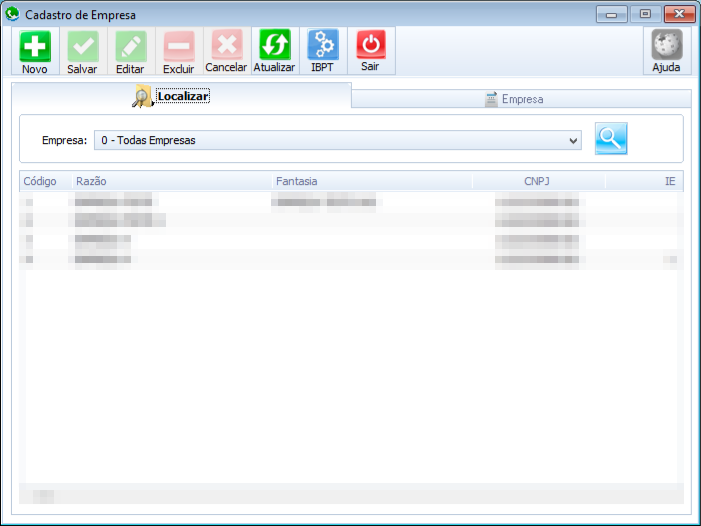
- Na aba Localizar, escolha a Empresa (ou 0 - Todas Empresas).
- Clique na lupa. A lista mostra código, razão social, fantasia, CNPJ e IE.
- Dê dois cliques na empresa para ver os dados na aba Empresa.
Alterar os dados da empresa
- Localize a empresa e abra-a na aba Empresa.
- Clique em Editar.
- Altere o que precisar nas sub-abas (veja abaixo).
- Clique em Salvar. Para desistir, clique em Cancelar.
Dica: no campo CEP, clique no botão do próprio campo para buscar o endereço pela internet.
Sub-abas da aba Empresa
| Sub-aba | O que tem |
|---|---|
| Geral | Código, Razão Social, Nome Fantasia, CPF/CNPJ, IE, telefone, fax e o endereço completo (logradouro, número, complemento, bairro, cidade, UF, CEP e código do município). O Código Net só é liberado com a senha do suporte (botão …). |
| Adicionais | E-mail e contato, latitude/longitude da empresa, chave do Google Maps, usuário e senha do Querogás, as três mensagens impressas no pedido (Msg Pedido 1, 2 e 3), chave do Telegram, endereços e chave da API do Telesys e de rastreio, e a opção Controlar estoque do Entregador APP. |
| Dados Fiscais | Regime tributário (Simples Nacional, Simples com excesso de sublimite ou Regime Normal), perfil e tipo de atividade do SPED, inscrição municipal, Suframa, alíquotas de PIS, COFINS e CBS, opções do SPED Contribuições, Informar Bloco K no Sped, Informar registro de cartão no sped e Integração com Netfiscal. |
| NFe / NFCe | Número, caminho e senha do certificado digital; Identificador CSC e Código CSC da NFC-e; Ambiente de emissão (Produção ou Homologação, que é o ambiente de teste) e Tipo de emissão (Normal ou Contingência). |
| Voip | Endereço e chaves de acesso da central telefônica integrada (discagem e SMS). |
| Endereço e token da API de mensagens, os canais de WhatsApp usados para cliente, pesquisa e entregador, e quando mandar mensagem (ao definir o entregador, depois da entrega, mensagem do pedido para o entregador). | |
| MCMM | Dados da revenda usados no relatório MCMM: registro CNP, capacidade de armazenamento, distribuidora e as marcações Dep. D, Dep. R, PRT e PRD. |
Certificado digital
- Na sub-aba NFe / NFCe, clique no botão ao lado de Caminho certificado e escolha o arquivo do certificado (
.pfxou.p12). - Digite a Senha Certificado.
- Clique em Salvar.
O botão ao lado do caminho com a borracha limpa o caminho do certificado.
Atenção: use Homologação apenas para testes — as notas emitidas nesse ambiente não têm valor fiscal. Para emitir de verdade, o ambiente deve estar em Produção.
Botões
| Botão | O que faz |
|---|---|
| Novo | Começa o cadastro de uma nova empresa (filial). |
| Salvar | Grava os dados. |
| Editar | Libera os campos da empresa aberta para alteração. |
| Excluir | Não é usado nesta tela — empresas não são excluídas por aqui. |
| Cancelar | Desfaz a edição sem gravar. |
| Atualizar | Busca pela internet (Google Maps) a latitude e a longitude de todas as empresas da lista, pelo endereço cadastrado. |
| IBPT | Atualiza a tabela do IBPT (valor aproximado dos tributos impresso nos cupons e notas). Mostra Comando executado com sucesso! ao terminar. |
| Editar Mensagens (sub-aba WhatsApp) | Abre o programa de edição dos textos das mensagens de WhatsApp. |
| Sair | Fecha a tela. |
Mensagens e soluções
| Mensagem | O que fazer |
|---|---|
| O Nome da Empresa é obrigatório, não podendo ficar vazio. | Preencha a Razão Social. |
| O Endereço da Empresa é obrigatório, não podendo ficar vazio. | Preencha o Logradouro e o Número. |
| O Bairro é obrigatório, não podendo ficar vazio. | Preencha o Bairro. |
| A Cidade é obrigatório, não podendo ficar vazio. | Preencha a Cidade. |
| Cnpj Invalido, Favor corrigir para continuar. / Cpf Invalido, Favor corrigir para continuar. / Cnpj/Cpf Invalido, Favor corrigir para continuar. | O documento está com número errado. Confira os dígitos. |
| Não foi pesquisar o cep, verifique sua conexão com a internet! | A busca do CEP precisa de internet. Verifique a conexão ou preencha o endereço à mão. |
| Endereço não encontrado! | O CEP não foi encontrado. Confira o número ou preencha o endereço à mão. |
| Comando executado com sucesso! | A tabela do IBPT foi atualizada. |
| Erro ao executar o programa. Código: … | O programa de edição de mensagens não abriu. Fale com o suporte. |