

Carga do entregador
Registrar os produtos que o entregador leva no carro, acompanhar quanto já foi entregue e devolver o que sobrou.
Para que serve
Controla o estoque que anda com o entregador. Quando ele sai com o carro carregado, você registra uma carga (quantos de cada produto). Conforme os pedidos são mandados para ele e entregues, a carga vai sendo consumida. No fim, o que sobrou é devolvido.
Com a carga registrada (e a revenda configurada para controlar o estoque do entregador), o Gerenciar pedidos mostra quanto cada entregador ainda tem no carro — e dá para escolher quem tem produto para atender um pedido.
Como acessar
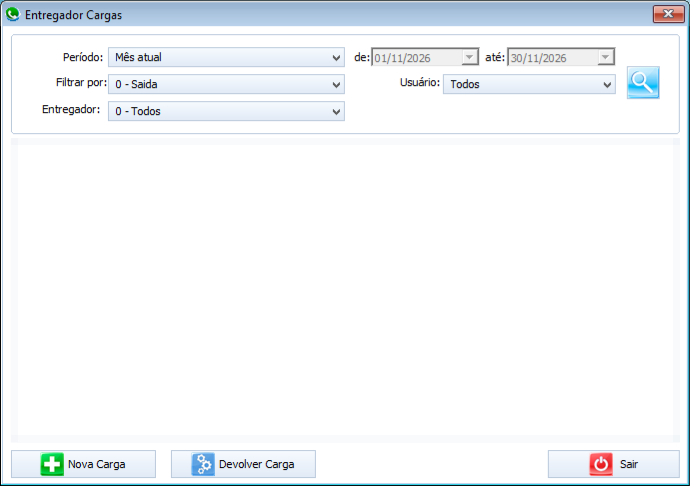
Menu Lançamentos › Entregador › Carga.
Exemplo: o João sai com 20 P13 e 5 água
De manhã — registrar a carga:
- Clique em Nova Carga.
- Escolha o Entregador João.
- Digite o Código do P13 (o nome aparece em Produto e o saldo do depósito em Estoque), 20 em Quant. e clique no +.
- Faça o mesmo com a água: 5.
- Confira a lista e clique em Confirmar Carga.
Durante o dia: a cada pedido mandado para o João no Gerenciar pedidos, o produto sai do Disponível e vai para Pendente; quando o pedido é entregue, passa para Entregue.
No fim do dia — devolver a sobra: o João fez 17 entregas de P13 e 4 de água.
- Pesquise (lupa) e clique na carga do João.
- Confira: Carga 25, Entregue 21, Disponível 4 (3 P13 + 1 água).
- Conte o que voltou no carro. Deve bater com o Disponível.
- Clique em Devolver Carga e confirme. A sobra é registrada como Devolvido.
Atenção: se ainda tem pedido Pendente (mandado para ele e não entregue), resolva antes de devolver: marque como entregue ou passe para outro entregador.
Situações do dia a dia
| Situação | O que fazer |
|---|---|
| O entregador voltou para buscar mais gás no meio do dia. | Faça uma Nova Carga só com o que ele pegou agora. |
| Errei a quantidade antes de confirmar. | Digite o mesmo produto de novo com a quantidade certa e clique no +: a linha é substituída. |
| O sistema não deixa pôr mais do que tem no depósito. | A revenda está configurada para conferir o estoque. Confira a entrada de mercadoria ou diminua a carga. |
| Quero ver as cargas de outro dia. | Em Período, escolha Mês anterior, 7 ultimos dias etc. (ou Periodo e as datas) e clique na lupa. |
A lista de cargas
| Coluna | O que é |
|---|---|
| Código | Número da carga. |
| Saída | Data e hora em que a carga foi registrada. |
| Fechamento | Data e hora em que a carga terminou (tudo entregue ou devolvido). |
| Entregador | Quem levou. |
| Carga | Quantidade total que saiu. |
| Pendente | Em pedidos mandados para o entregador e ainda não entregues. |
| Devolvido | O que voltou e foi devolvido. |
| Entregue | O que já foi entregue aos clientes. |
| Disponivel | O que ainda está no carro, livre para novos pedidos. |
| Usuário | Quem registrou a carga. |
Filtros: Período, Filtrar por (Saida = data em que a carga saiu; Fechamento = data em que terminou), Entregador e Usuário.
Botões
| Botão | O que faz |
|---|---|
| Lupa | Pesquisa as cargas pelos filtros. |
| Nova Carga | Abre a tela para registrar uma carga nova. |
| Devolver Carga | Devolve o Disponível da carga selecionada (só funciona se houver disponível). |
| Sair | Fecha a tela. |
Na tela Nova Carga: + põe o produto na lista, Confirmar Carga grava, Sair fecha sem gravar.
Mensagens e soluções
| Mensagem | O que fazer |
|---|---|
| Tem certeza que deseja fazer a devolução dessa carga? | Confira a carga, o entregador e a quantidade e responda Sim. |
| Carga devolvida com sucesso! | Pronto. |
| A Entregador é obrigatório. | Escolha o entregador na Nova Carga. |
| O produto e a quantidade são obrigatorios | Informe o código do produto e a quantidade antes do +. |
| Código Inválido. O Produto não existe. | Confira o código no cadastro de produtos. |
| A quantidade em estoque é inferior a quantidade em que foi lançada para saída. | Não há estoque suficiente no depósito. Diminua a quantidade. |
| A Carga não pode ser Finalizada sem produtos. | Ponha pelo menos um produto na lista. |
| Carga Gerada com sucesso. | Pronto: a carga aparece na lista. |
Telas relacionadas
- Gerenciar pedidos
- Acerto de entregas
- Cadastro de produtos — opção Mostrar estoque do entregador no Gerenciador