

Acerto de entregas
Conferir com o entregador o dinheiro, os comprovantes de cartão e os Pix dos pedidos que ele entregou e confirmar o acerto.
Para que serve
É a prestação de contas do entregador. A tela lista os pedidos que ele entregou e que já foram fechados, soma quanto deveria ter vindo em cada forma de pagamento e, depois de conferir, você confirma o acerto. Assim fica registrado quais pedidos já foram acertados, quando e por quem.
Se a revenda trabalha com caixa pelo dia do acerto (configurado pelo suporte), o valor do pedido conta no caixa do dia em que o acerto foi confirmado — por isso, nesse caso, o acerto só pode ser feito com o caixa de hoje aberto.
Como acessar
- Menu Lançamentos › Entregador › Acerto, ou
- botão Acerto Entregador no Gerenciar pedidos (abre já com o entregador clicado).
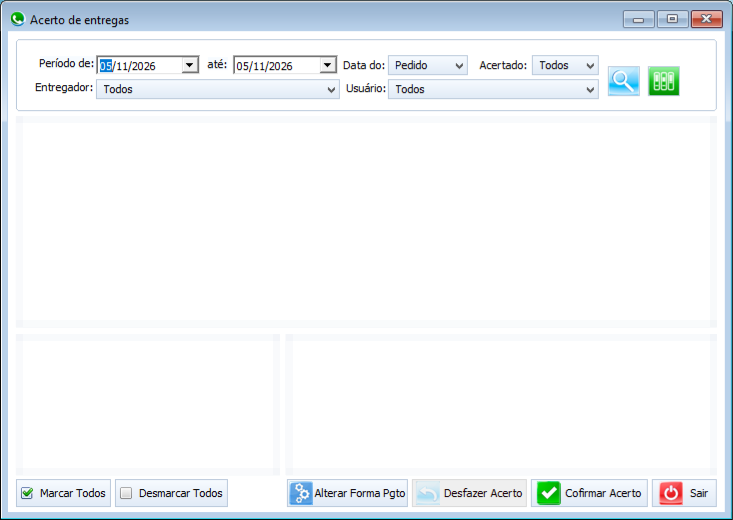
A tela tem três partes:
- Filtros (em cima) e a lista de pedidos.
- Embaixo à esquerda — Produtos: quantidade e valor de cada produto dos pedidos marcados.
- Embaixo à direita — Forma de pgto: quantos pagamentos e quanto em cada forma (com bandeira e administradora, no cartão) dos pedidos marcados. É este quadro que você confere com o entregador.
Exemplo: o João voltou da rodada
O João fez 10 entregas hoje. Todas já foram fechadas.
- Escolha o Entregador João, deixe Período = hoje, Data do = Pedido, Acertado = Não e clique na lupa.
- Clique em Marcar Todos. O quadro Forma de pgto mostra, por exemplo:
- DINHEIRO — 7 pagamentos — R$ 840,00
- CARTÃO DÉBITO — 2 — R$ 250,00
- PIX — 1 — R$ 120,00
- Confira com o João: conte o dinheiro (deve dar R$ 840,00), some os comprovantes de débito (R$ 250,00) e veja o Pix no extrato (R$ 120,00).
- Bateu? Clique em Confirmar Acerto e Sim. A coluna Acerto fica Sim, com a data e o seu usuário.
E se não bater?
- Um cliente pagou no cartão, mas o pedido foi fechado em dinheiro: desmarque todos, clique só no pedido e em Alterar Forma Pgto. Corrija a forma e confirme. O quadro é atualizado; confira de novo.
- Falta dinheiro mesmo: não confirme o acerto dos pedidos que não fecham. Marque só os que estão certos e confirme; deixe os outros para resolver com o gerente.
- Tem pedido entregue que não aparece: ele ainda não foi fechado. Feche no Fechamento de vendas e pesquise de novo.
Dica: faça o acerto todo dia, logo que o entregador volta. Diferença de um dia é fácil de achar; de uma semana, não.
Situações do dia a dia
| Situação | O que fazer |
|---|---|
| Confirmei o acerto do pedido errado. | Selecione o pedido, clique em Desfazer Acerto e confirme. Só é possível se o caixa do dia do acerto ainda estiver aberto. |
| Quero ver o que já foi acertado ontem. | Data do = Acerto, Acertado = Sim, período = ontem e lupa. Use Usuário para ver só os acertos de uma pessoa. |
| Quero esconder ou mudar a ordem das colunas. | Clique no botão verde de colunas. |
Passo a passo: confirmar o acerto
- Escolha o Entregador (obrigatório), o Período e, em Acertado, Não.
- Clique na lupa.
- Marque os pedidos (ou Marcar Todos). Para um pedido só, basta clicar nele.
- Confira os quadros Produtos e Forma de pgto com o que o entregador trouxe.
- Clique em Confirmar Acerto e confirme.
Marque só pedidos na mesma situação: ou todos não acertados (para acertar) ou todos acertados (para desfazer).
Filtros
| Campo | O que é |
|---|---|
| Período de / até | Datas da pesquisa. |
| Data do | Pedido (data da venda) ou Acerto (data em que o acerto foi confirmado). |
| Acertado | Todos, Sim (já acertados) ou Não (falta acertar). |
| Entregador | O entregador a conferir. |
| Usuário | Quem confirmou o acerto (para pedidos já acertados). |
Colunas da lista: Acerto, Pedido, Data, Entrega, Data Acerto, Usuário Acerto, Valor Total, Nome, Telefone, Forma PG, Entregador, Endereço, Nº, Comp, Bairro, Troco.
Botões
| Botão | O que faz |
|---|---|
| Lupa | Pesquisa os pedidos fechados do entregador. |
| Colunas (ícone verde) | Escolhe e ordena as colunas da lista. |
| Marcar Todos / Desmarcar Todos | Marca ou desmarca todos os pedidos. |
| Alterar Forma Pgto | Corrige a forma de pagamento de um pedido (precisa de permissão). Abre a Entrada de contas a receber. |
| Desfazer Acerto | Volta os pedidos marcados para não acertado. |
| Confirmar Acerto | Marca os pedidos como acertados, com data e usuário. |
| Sair | Fecha a tela. |
Mensagens e soluções
| Mensagem | O que fazer |
|---|---|
| O entregador é obrigatorio | Escolha o entregador antes da lupa. |
| Marque ou selecione um pedido. | Marque os pedidos ou clique em um. |
| Os pedidos marcados têm situações diferentes (acertados e não acertados)… | Marque só pedidos não acertados (para acertar) ou só acertados (para desfazer). Use o filtro Acertado. |
| Os pedidos marcados já estão acertados. / O pedido N já está acertado. | Não há o que acertar. |
| Os pedidos marcados não estão acertados. Não há acerto para estornar. / O pedido N não está acertado… | Não há acerto para desfazer. |
| O caixa de hoje já foi fechado. Não é possível fazer o acerto. | Reabra o caixa de hoje para fazer o acerto. |
| Existe pedido acertado em DD/MM/AAAA, dia com o caixa já fechado. Não é possível estornar o acerto. | O caixa daquele dia está fechado; reabra-o se precisar mesmo desfazer. |
| Você não tem permissão para alterar a forma de pagamento. | Peça ao administrador. |
| A forma de pagamento é alterada um pedido por vez… | Clique em Desmarcar Todos e clique só no pedido. |
| Selecione o pedido no grid para alterar a forma de pagamento. | Clique no pedido na lista. |
| O pedido N não tem contas a receber para alterar. | O pedido não tem pagamento lançado; confira o fechamento. |
| O pedido N foi pago com vale gás. Não é possível alterar a forma de pagamento por aqui. | Use o Fechamento Venda (Alterar Forma de pagamento). |
| O pedido N tem conta a receber já recebida ou em lote. Estorne o recebimento antes… | O pagamento já foi baixado no contas a receber. Estorne lá primeiro. |
| O caixa do dia DD/MM/AAAA já foi fechado. Não é possível alterar a forma de pagamento do pedido N. | Reabra o caixa daquele dia. |
| Não foi possível identificar o dia do caixa do pedido N. | Fale com o suporte. |