

Cadastro de produtos
Como cadastrar os produtos da revenda (gás, água, vasilhames e outros) com preço, estoque, impostos, vasilhame e dados para o aplicativo e o WhatsApp.
Para que serve
Cadastra tudo o que a revenda vende: gás, água, vasilhames, acessórios… O produto é escolhido no lançamento de vendas, controla o estoque e leva os dados fiscais para a nota fiscal.
Como acessar
Menu Cadastro › Estoque › Produto (ou o botão Produtos na barra lateral da tela principal).
Situações do dia a dia
Mudar o preço do gás
- Abra o atalho Produtos, pesquise o produto (ex.: digite
P13na Descrição) e dê dois cliques. - Clique em Editar, mude o Preço de Venda na sub-aba Geral e clique em Salvar.
- Repita para cada produto que mudou (P13, P45, água…).
O novo preço vale para as próximas vendas. As vendas já lançadas ficam com o preço antigo. Se algum cliente tem preço especial (botão Desconto no cadastro de clientes), confira se o desconto dele ainda faz sentido com o preço novo.
Dica: mude o preço antes de começar o dia de vendas, ou num horário de pouco movimento — assim não fica metade das vendas do dia com um preço e metade com outro.
Contei o estoque e não bate com o sistema
Use o botão Ajuste (veja Ajustar o estoque). Exemplo: o sistema mostra 48 botijões P13 cheios, mas na contagem há 45. Faça um ajuste de Retirar, quantidade 3, descrição "Contagem de 05/11 — diferença". Escreva sempre o motivo: ele aparece no relatório Ajuste de Estoque e ajuda a entender a diferença depois.
Cadastrar o gás e o botijão (vasilhame)
Na revenda de gás, o gás P13 (o que o cliente paga) e o botijão vazio (o casco que volta) são dois produtos:
- Cadastre o botijão vazio (ex.: VASILHAME P13) e marque Este produto é um vasilhame na sub-aba Outros.
- Cadastre o gás P13 com o preço de venda e, na sub-aba Vasilhame, escolha o VASILHAME P13.
Assim o sistema sabe quantos cascos estão na revenda, quantos estão emprestados com clientes e o total.
Parar de vender um produto
Desmarque Ativo (sub-aba Geral). Ele some da venda, mas continua nos relatórios. Excluir só é possível se o produto nunca foi usado.
Pesquisar
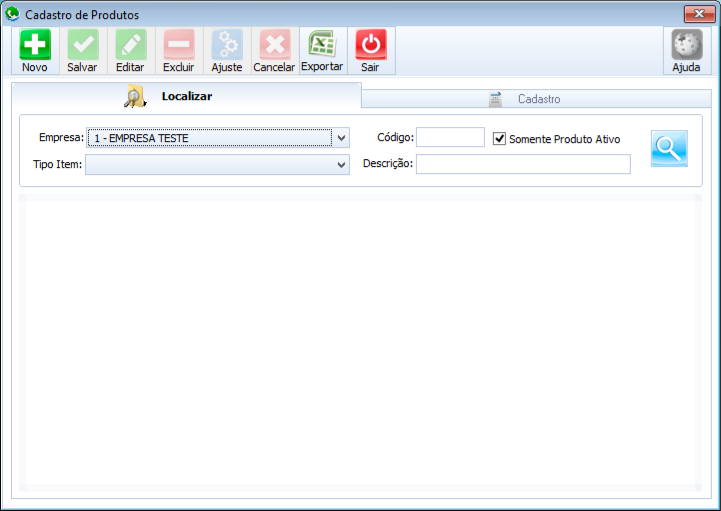
Na aba Localizar:
- Escolha a Empresa e, se quiser, o Tipo Item.
- Digite o Código (também aceita o código de barras/EAN) ou parte da Descrição.
- Deixe marcado Somente Produto Ativo para esconder os inativos.
- Clique na lupa.
Dê dois cliques no produto para abrir o cadastro.
Cadastrar um produto
- Clique em Novo. Abre a aba Cadastro, com as sub-abas à esquerda (Geral, Estoque, Imposto, CST, Outros, Vasilhame, NFe e IBS/CBS).
- Na sub-aba Geral, preencha Código, Descrição e Preço de Venda.
- Na sub-aba Imposto, informe a % Icms e escolha a Espécie (unidade de medida).
- Na sub-aba CST, escolha a tributação de ICMS de saída (CST/ICMS).
- Na sub-aba Outros, escolha se o produto é Pesável.
- Preencha o restante conforme a necessidade (estoque, vasilhame, dados fiscais) — veja as tabelas abaixo.
- Clique em Salvar.
Dica: os dados fiscais (NCM, CST, CFOP, alíquotas) costumam ser passados pela contabilidade. Na dúvida, peça a ela antes de emitir notas.
Para alterar: abra o produto, clique em Editar, altere e Salve. Para tirar um produto de venda sem perder o histórico, desmarque Ativo (sub-aba Geral).
Sub-aba Geral
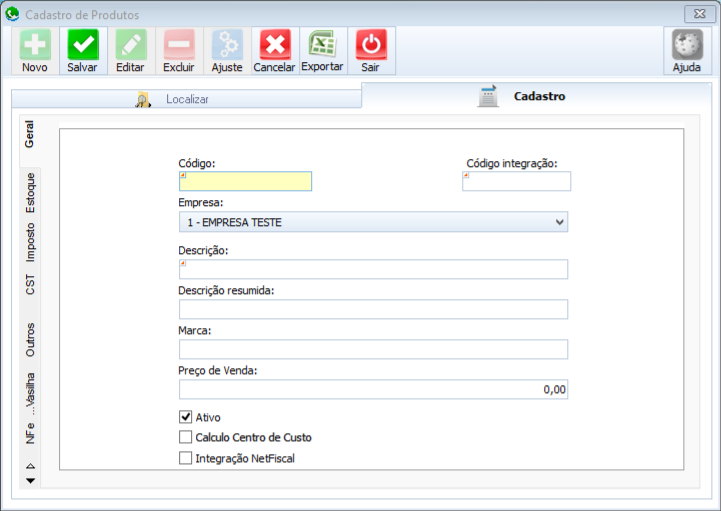
| Campo | O que é |
|---|---|
| Código | Código do produto. Obrigatório e não pode repetir. |
| Código integração | Código do produto em outro sistema integrado (opcional). |
| Empresa | Empresa a que o produto pertence. |
| Descrição | Nome do produto. Obrigatório. |
| Descrição resumida | Nome curto, para impressos com pouco espaço. |
| Marca | Marca do produto. |
| Preço de Venda | Preço cobrado na venda. Obrigatório. |
| Ativo | Desmarcado, o produto deixa de aparecer para venda. |
| Calculo Centro de Custo | Inclui o produto nos cálculos por centro de custo. |
| Integração NetFiscal | Envia o produto para o NetFiscal (emissor de notas integrado). |
Sub-aba Estoque
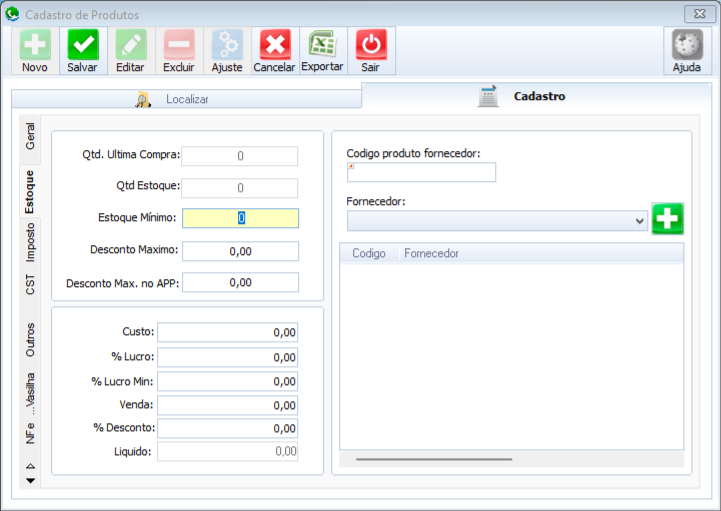
| Campo | O que é |
|---|---|
| Qtd. Ultima Compra / Qtd Estoque | Quantidade da última compra e estoque atual (só leitura; o estoque muda pelas vendas, notas de entrada e pelo botão Ajuste). |
| Estoque Mínimo | Quantidade mínima desejada em estoque. |
| Desconto Maximo | Maior desconto permitido na venda. |
| Desconto Max. no APP | Maior desconto permitido nas vendas feitas pelo aplicativo. |
| Custo, % Lucro, % Lucro Min | Custo do produto e margem de lucro. Ao informar o custo e o % de lucro, o sistema calcula a Venda; ao mudar a venda, recalcula o % de lucro. |
| Venda, % Desconto, Liquido | Simulação de preço: o Líquido é o que sobra da venda depois de tirar o custo e o desconto. O preço que vale na venda é o Preço de Venda da sub-aba Geral. |
| Codigo produto fornecedor / Fornecedor | Código que cada fornecedor usa para este produto. Preencha os dois e clique no + para incluir na lista. Ajuda a reconhecer o produto nas notas de compra. |
Sub-aba Imposto
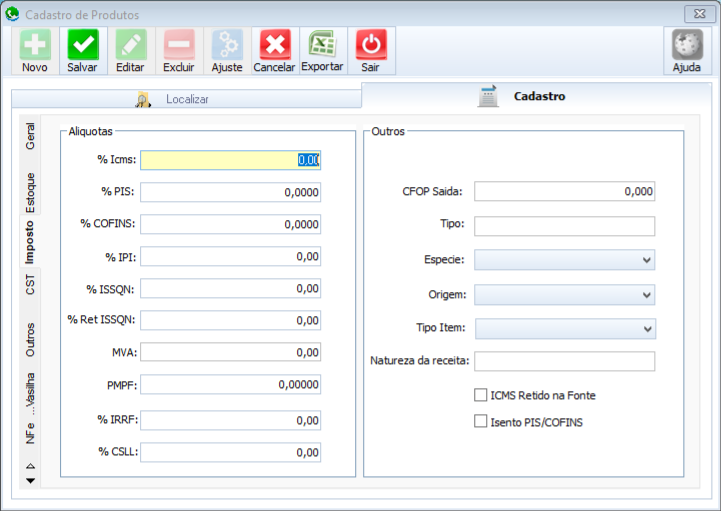
| Campo | O que é |
|---|---|
| % Icms, % PIS, % COFINS, % IPI, % ISSQN, % Ret ISSQN, % IRRF, % CSLL | Alíquotas de impostos do produto. A % Icms é obrigatória (pode ser 0,00). |
| MVA / PMPF | Margem de valor agregado e preço médio ponderado ao consumidor final, usados no cálculo de substituição tributária. |
| CFOP Saida | Natureza de operação padrão nas notas de saída. |
| Tipo | Tipo do produto. |
| Especie | Unidade de medida (veja Cadastro de espécies). Obrigatório. |
| Origem | Origem da mercadoria (nacional, importada…). |
| Tipo Item | Classificação do item (mercadoria para revenda, matéria-prima…). |
| Natureza da receita | Código usado para produtos isentos de PIS/COFINS. |
| ICMS Retido na Fonte | Marque se o ICMS já vem retido (substituição tributária). |
| Isento PIS/COFINS | Marque se o produto é isento de PIS e COFINS. |
Sub-aba CST
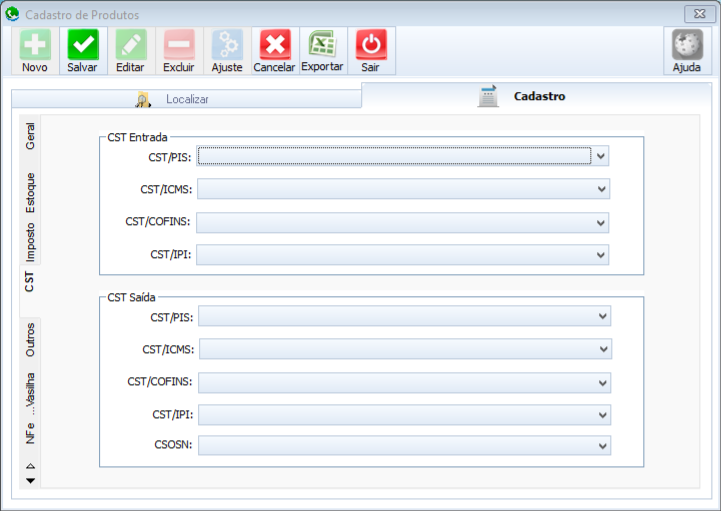
Códigos de situação tributária de entrada (compras) e de saída (vendas) para PIS, ICMS, COFINS e IPI, e o CSOSN (para empresas do Simples Nacional). O CST/ICMS de saída é obrigatório.
Sub-aba Outros
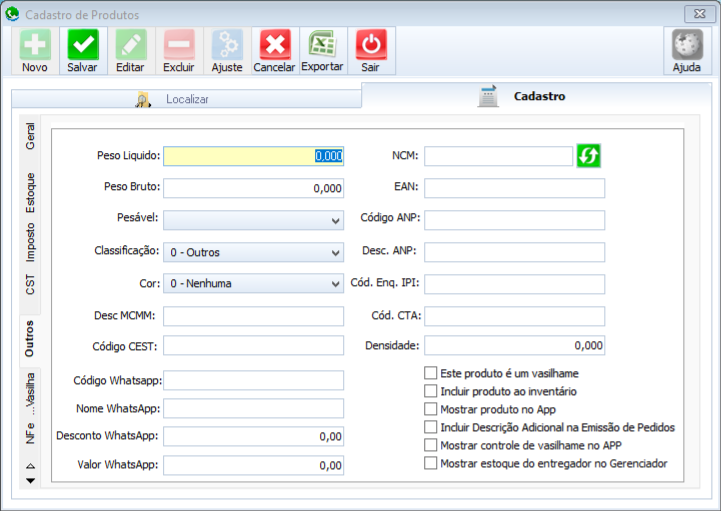
| Campo | O que é |
|---|---|
| Peso Liquido / Peso Bruto | Pesos do produto, usados na nota fiscal. |
| Pesável | Se o produto é vendido por peso. Obrigatório. |
| Classificação | Outros, Combustíveis, Medicamentos, Automóveis ou Armamento. |
| Cor | Cor que identifica o produto. Cada cor fica em um produto só: se escolher uma cor já usada, o sistema pergunta se quer passá-la para este produto (o outro fica sem cor). |
| Desc MCMM | Descrição do produto no relatório MCMM. |
| Código CEST, NCM, EAN | Códigos fiscais e código de barras. O botão verde ao lado do NCM abre a busca de NCM. |
| Código ANP / Desc. ANP | Código e descrição do produto na ANP (obrigatório para gás e combustíveis na nota). |
| Cód. Enq. IPI / Cód. CTA | Enquadramento de IPI e conta contábil. |
| Densidade | Densidade do produto (combustíveis). |
| Código / Nome / Desconto / Valor WhatsApp | Como o produto aparece nos pedidos pelo WhatsApp: código, nome, desconto e valor. O código não pode repetir. |
| Este produto é um vasilhame | Marque nos produtos que são o vasilhame (botijão vazio, galão). |
| Incluir produto ao inventário | O produto entra no relatório de inventário. |
| Mostrar produto no App | O produto aparece no aplicativo. |
| Incluir Descrição Adicional na Emissão de Pedidos | Imprime a informação adicional do produto no pedido. |
| Mostrar controle de vasilhame no APP | Mostra o controle de vasilhame deste produto no aplicativo. |
| Mostrar estoque do entregador no Gerenciador | Mostra o estoque deste produto com cada entregador no Gerenciador de pedidos. |
Sub-aba Vasilhame
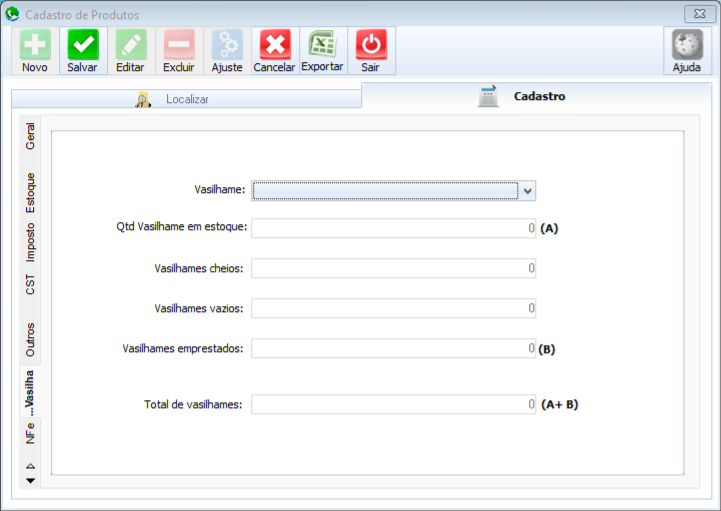
Liga o produto cheio (ex.: gás P13) ao seu Vasilhame (o botijão vazio). Ao escolher o vasilhame, a tela mostra:
| Campo | O que é |
|---|---|
| Qtd Vasilhame em estoque (A) | Vasilhames vazios em estoque. |
| Vasilhames cheios / Vasilhames vazios | Quantidade de cheios e vazios. |
| Vasilhames emprestados (B) | Vasilhames que estão com clientes (empréstimo/comodato). |
| Total de vasilhames (A + B) | Total de vasilhames da revenda. |
Sub-abas NFe e IBS/CBS
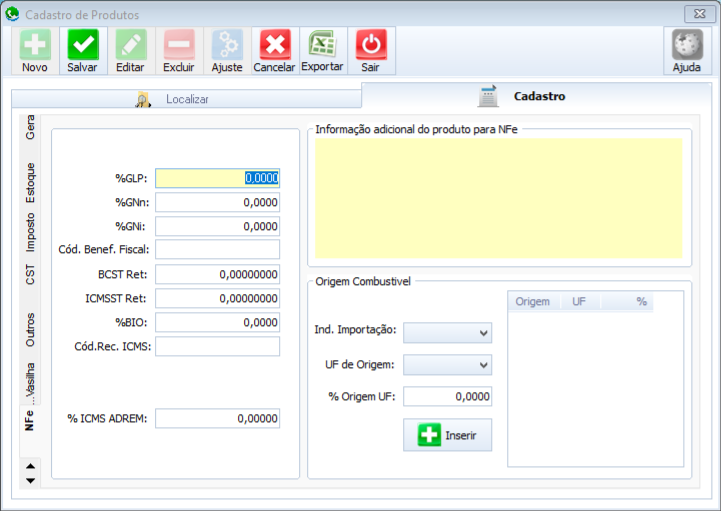
- NFe: percentuais de GLP, gás natural nacional (GNn) e importado (GNi), biodiesel (%BIO), valores de ICMS retido (BCST/ICMSST), Cód. Benef. Fiscal, Cód.Rec. ICMS, % ICMS ADREM e a Informação adicional do produto para NFe (texto que sai na nota). Em Origem Combustivel, informe o indicador de importação, a UF de origem e o percentual e clique em Inserir; a soma dos percentuais não pode passar de 100%.
- IBS/CBS (reforma tributária): CST IBS/CBS e cClassTrib do produto (a lupa abre a busca da classificação). A nota usa primeiro a regra fiscal cadastrada (por produto, cliente, NCM ou CFOP); sem regra, vale o que está aqui. Em Tributação monofásica IBS/CBS (combustíveis), informe os valores por unidade — só valem para o CST IBS/CBS 620.
Botões
| Botão | O que faz |
|---|---|
| Novo | Começa um cadastro novo. |
| Salvar | Grava. |
| Editar | Libera o produto aberto para alteração. |
| Excluir | Exclui o produto (pede confirmação). Só é possível se o produto nunca foi vendido, nem teve nota ou movimento de estoque. |
| Ajuste | Ajusta o estoque do produto selecionado na lista: escolha Incluir ou Retirar, a Quantidade e uma Descrição (motivo) e salve. |
| Cancelar | Desiste das alterações. |
| Exportar | Gera uma planilha do Excel com os dados fiscais dos produtos da pesquisa (NCM, CEST, CST, alíquotas, ANP…), útil para conferir com a contabilidade. |
| Sair | Fecha a tela. |
| Ajuda | Abre a ajuda desta tela. |
Ajustar o estoque
- Na aba Localizar, pesquise e clique no produto.
- Clique em Ajuste.
- Em Tipo operação, escolha Incluir (soma ao estoque) ou Retirar (tira do estoque).
- Informe a Quantidade (maior que zero) e a Descrição (o motivo do ajuste).
- Clique em Salvar.
Os ajustes aparecem no relatório Relatórios › Produtos › Ajuste de Estoque.
Mensagens e soluções
| Mensagem | O que fazer |
|---|---|
| O Código do Produto é obrigatório, não podendo ficar vazio. | Preencha o Código (sub-aba Geral). |
| Este código já está cadastrado no sistema. | Já existe um produto com esse código. Use outro ou pesquise o existente. |
| O Nome do Produto é obrigatório, não podendo ficar vazio. | Preencha a Descrição. |
| O valor do Produto é obrigatório, não podendo ficar vazio. | Preencha o Preço de Venda. |
| O Valor da Aliquota do Produto não pode ficar nulo. / Valor da Aliquota invalido. | Informe a % Icms (sub-aba Imposto); pode ser 0,00. |
| O Campo Pesavel é obrigatório. | Escolha Pesável na sub-aba Outros. |
| O Campo Espécie é obrigatório. | Escolha a Especie na sub-aba Imposto. |
| O Campo Tributação é obrigatório. | Escolha o CST/ICMS de saída na sub-aba CST. |
| O campo codigo do produto é obrigatório / O Fornecedor é obrigatório | Ao incluir código de fornecedor (sub-aba Estoque), preencha o código e o fornecedor antes de clicar no +. |
| Essa cor já esta configurada com o produto … | Confirme para passar a cor para este produto ou escolha outra cor. |
| Este Codigo para liberação no Whatsapp encontra-se cadastrado no sistema. | O código WhatsApp já é usado por outro produto. Escolha outro. |
| O campo indicador de importação é obrigatório / UF é obrigatório / UF não pode ser repetido / A soma de percentual não pode ser maior que 100% | Em Origem Combustivel (sub-aba NFe), preencha indicador e UF, não repita a UF e mantenha a soma até 100%. |
| As alíquotas monofásicas de IBS/CBS só se aplicam ao CST IBS/CBS 620 (tributação monofásica). | Zere os valores monofásicos ou use o CST 620. |
| Você realmente quer excluir o produto ? | Confirme só se tiver certeza. |
| O Produto não pode ser excluido, pois existe Nota Fiscal… / …lançamentos de Pedido… / …Movimento de Estoque… / …Nota Fiscal Eletronica relacionados a ele. | O produto já tem histórico. Desmarque Ativo em vez de excluir. |
| O tipo da operação é obrigatório / A quantidade tem que ser maior que zero / A descrição é obrigatório | No Ajuste, escolha Incluir ou Retirar, informe a quantidade e o motivo. |