

Recebimento de entregas
Confirmar que os pedidos enviados (pela central, pelo portal ou de assistência técnica) chegaram a quem vai entregar — e imprimi-los.
Para que serve
Mostra os pedidos que foram enviados e ainda não foram recebidos por quem vai entregar. É usada principalmente quando os pedidos são lançados num lugar (a central de atendimento, o portal/loja on-line) e entregues por outro (a loja, o depósito, o entregador da rota).
Ao receber um pedido, ele passa para a situação Recebido (aparece em Pedidos Andamento no Gerenciar pedidos) e é impresso na impressora configurada.
A lista se atualiza sozinha de tempos em tempos: pode deixar a tela aberta.
Como acessar
Menu Lançamentos › Entregas › Recebimento de entregas. Se aparece apagado, peça a permissão ao administrador.
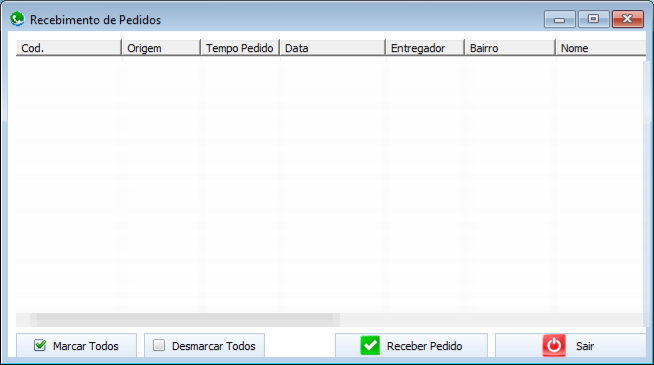
Exemplo: a central mandou 3 pedidos para o depósito
A central lançou três pedidos para ruas atendidas pelo depósito.
- No depósito, a tela mostra os três, com o Tempo Pedido de cada um.
- Clique em Marcar Todos (ou marque só os que vão sair agora).
- Clique em Receber Pedido e responda Sim.
- Os três são impressos e somem da lista. Entregue as vias ao entregador.
Dica: o ícone de cada linha muda com a espera: até 5 minutos, de 6 a 10 e mais de 10 minutos. Pedido parado há mais de 10 minutos merece atenção — ligue para quem deveria ter recebido.
Passo a passo: receber pedidos
- Marque a caixinha dos pedidos (ou Marcar Todos).
- Clique em Receber Pedido.
- Confirme em "Você realmente quer receber os pedidos selecionados?".
O que a lista mostra
| Coluna | O que é |
|---|---|
| Cod. | Número do pedido (ou da assistência). |
| Origem | PEDIDO (venda lançada no Telesys), PORTAL (pedido feito pelo portal/loja on-line — vira uma venda ao ser recebido) ou ASSISTENCIA (assistência técnica). |
| Tempo Pedido | Minutos desde que o pedido foi feito. |
| Data | Data e hora do pedido. |
| Entregador | Entregador da rota da rua do cliente (Configuração de rotas); DEPOSITO quando a rua é da rota do depósito; INEXISTENTE quando a rota não tem entregador. |
| Bairro, Nome, Telefone, Rota, Área | Dados do cliente e da entrega. |
| Obs., Valor, Empresa | Observação, valor do pedido e empresa. |
Botões
| Botão | O que faz |
|---|---|
| Marcar Todos / Desmarcar Todos | Marca ou desmarca todos os pedidos da lista. |
| Receber Pedido | Marca os pedidos marcados como recebidos e imprime cada um. |
| Sair | Fecha a tela. |
Mensagens e soluções
| Mensagem | O que fazer |
|---|---|
| Você realmente quer receber os pedidos selecionados? | Responda Sim para receber e imprimir. |
| O Pedido não foi recebido. / O Pedido de Assistencia não foi recebido. | Outra pessoa já recebeu ou mexeu no pedido. Confira no Gerenciar pedidos. |
Telas relacionadas
- Gerenciar pedidos — também tem o botão Marcar Recebido
- Reimpressão de venda
- Configuração de rotas