

Hora de envio e de entrega
Anotar qual entregador saiu com cada pedido e a hora em que saiu, para acompanhar o tempo de entrega.
Para que serve
Registra qual entregador saiu com o pedido e a data e a hora da saída. Fica gravado no pedido, para saber depois quem levou e quanto tempo o pedido esperou para sair.
Os dois itens do menu — Hora de Envio do Pedido e Hora de Entrega do Pedido — abrem a mesma tela (Controle de Envio de Pedidos) e fazem a mesma coisa: gravam o entregador e a hora de saída.
A lista mostra só os pedidos recebidos, ainda sem hora de saída e não fechados do período.
Dica: para registrar a hora em que o pedido chegou ao cliente, use Marcar Entregue no Gerenciar pedidos ou o botão Hora da Entrega do Fechamento de vendas.
Como acessar
Menu Lançamentos › Entregas › Hora de Envio do Pedido (ou Hora de Entrega do Pedido). Se aparece apagado, peça a permissão ao administrador.
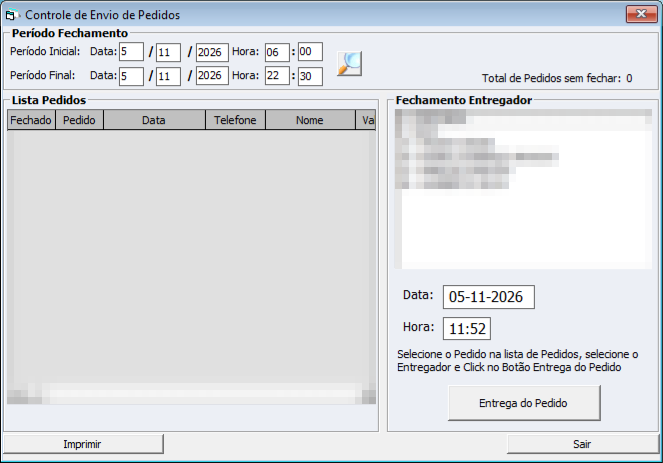
Exemplo: o João saiu com 2 pedidos às 10h15
- Confira o Período Inicial e o Período Final (a tela já vem com o dia de hoje) e clique na lupa.
- Clique no primeiro pedido da lista. Se a rua tem rota, o entregador da rota já vem selecionado; senão, clique no João na lista Fechamento Entregador.
- Confira a Data e a Hora (vêm com a hora atual; mude para 10:15 se estiver anotando depois).
- Clique em Entrega do Pedido. O pedido sai da lista.
- Repita para o segundo pedido.
O rodapé Total de Pedidos sem fechar mostra quantos pedidos ainda estão na lista.
Passo a passo
- Informe o período (data e hora inicial e final) e clique na lupa.
- Clique no pedido.
- Clique no entregador.
- Confira data e hora e clique em Entrega do Pedido.
Botões
| Botão | O que faz |
|---|---|
| Lupa | Mostra os pedidos do período. |
| Entrega do Pedido | Grava o entregador e a data/hora de saída do pedido selecionado. |
| Imprimir | Imprime a lista do período. |
| Sair | Fecha a tela. |
Mensagens e soluções
| Mensagem | O que fazer |
|---|---|
| Favor entrar com o Período Inicial e Final. | Preencha data e hora do início e do fim. |
| Selecione um pedido, um entregador para efetuar o Fechamento! | Clique no pedido e no entregador antes de Entrega do Pedido. |