

Nota fiscal eletrônica (NF-e)
Emitir, transmitir, imprimir, corrigir (CC-e), cancelar e inutilizar NF-e no Telesys — com exemplo de uma nota para empresa a partir das vendas.
Para que serve
Emite a NF-e (modelo 55) — a nota que a revenda dá a empresas e clientes que pedem nota, e também as notas de devolução, remessa e complementares. Na mesma tela você transmite à SEFAZ, imprime o DANFE, manda o XML por e-mail, faz carta de correção, cancela e inutiliza números.
Antes da primeira nota, o cadastro fiscal precisa estar pronto (CFOP, tributação dos produtos, série…): veja o roteiro Preparar a revenda para emitir NF-e.
Como acessar
Menu Lançamentos › Nota Fiscal › Nota Fiscal Eletrônica. Se aparecer "Modulo não Licenciado…", a revenda não tem o módulo de NF-e: fale com o suporte.
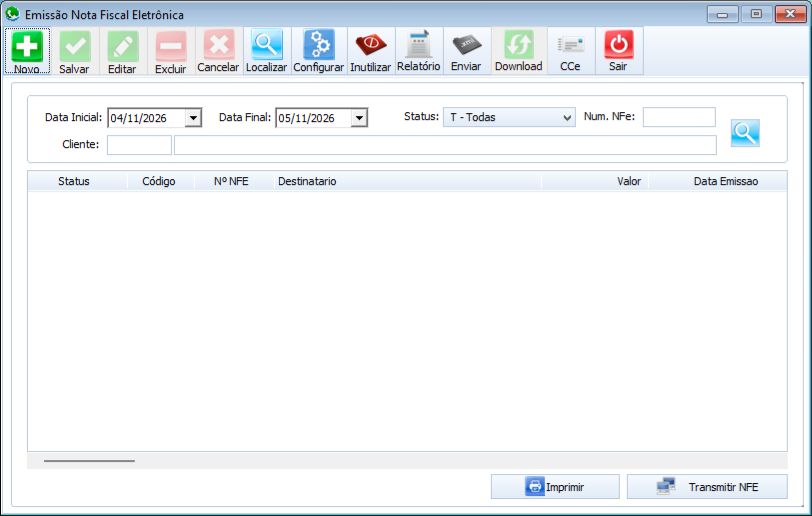
A tela abre na lista de notas (filtros de data, Status, número e cliente). Ao clicar em Novo ou abrir uma nota, aparecem as abas da nota: Cabeçalho, Produtos, Outros, Pagamento, Referenciado e Entrega.
As situações (status) da nota
| Status | O que quer dizer | O que fazer |
|---|---|---|
| Aguardando | Gravada, ainda não enviada à SEFAZ. | Transmitir. Ainda dá para editar ou excluir. |
| Transmitida | Autorizada pela SEFAZ. Vale como nota. | Imprimir o DANFE / mandar o XML. Para corrigir texto, CC-e; para desfazer, cancelar. |
| Erro | A SEFAZ rejeitou. | Ler o motivo, corrigir o cadastro ou a nota, Editar, Salvar e transmitir de novo. |
| Cancelada | Cancelada na SEFAZ. | Nada; se precisar, emita outra. |
| Inutilizada | O número foi inutilizado (não será usado). | Nada. |
Exemplo: nota para uma empresa das vendas do mês
A Padaria Pão Quente Ltda comprou 8 P13 em entregas durante o mês e pediu uma NF-e com tudo.
1. Cabeçalho
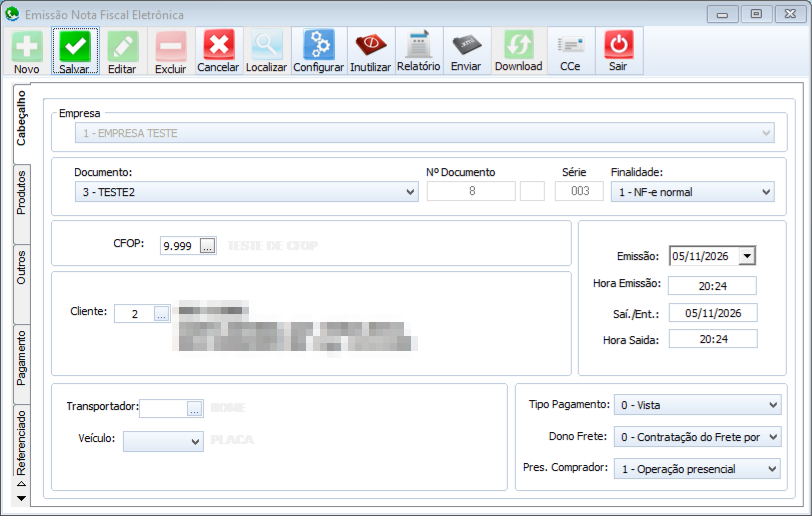
As abas ficam na lateral esquerda da nota (Cabeçalho, Produtos, Outros, Pagamento, Referenciado e, rolando com a seta, Entrega).
- Clique em Novo.
- Confira a Empresa e o Documento (a série da NF-e; o Nº Documento vem sozinho). Finalidade: 1 - NF-e normal.
- Em CFOP, a natureza de operação de venda que o contador indicou (ex.: 5.405; ... abre a lista).
- Em Cliente, o código da padaria (o nome e o endereço aparecem). O cliente precisa ter CNPJ, inscrição estadual e endereço completos.
- Confira Emissão e Saí./Ent. (data e hora), Tipo Pagamento (0 - Vista ou 1 - Prazo), Pres. Comprador (ex.: 3 - Teleatendimento) e Dono Frete (ex.: 3 - Transporte Próprio por conta do Remetente). Se usar transportador, informe-o e o Veículo.
2. Produtos — trazer as vendas
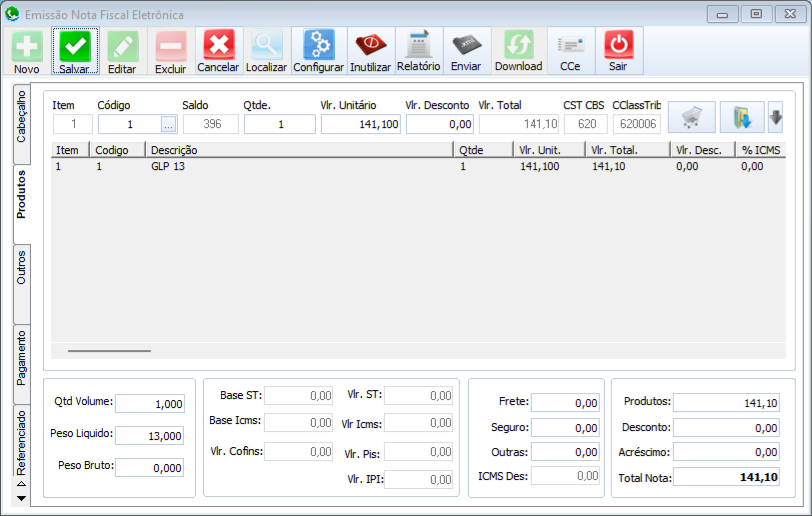
- Na aba Produtos, clique no botão de buscar pedidos. Abre Busca Pedidos.
- Informe o Período do mês, clique na lupa, marque as 8 vendas da padaria e clique em Adicionar Pedidos a Nota. Os itens entram na nota com as quantidades e valores das vendas.
- Confira os itens, o Total Nota e os impostos calculados. Se o sistema avisar de produto sem regra fiscal (CST IBS/CBS, cClassTrib), corrija o produto antes de seguir.
Para pôr um item à mão: Código, Qtde., Vlr. Unitário (e desconto) e o botão de adicionar.
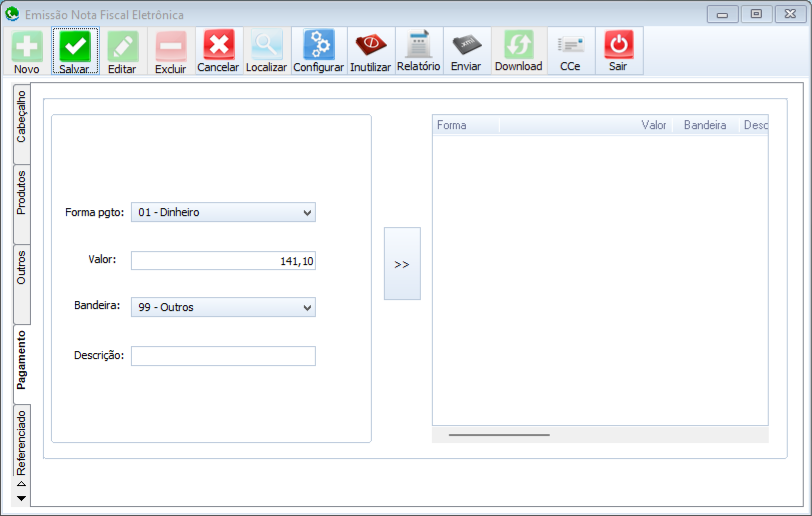
3. Pagamento — informe a Forma pgto (ex.: 15 - Boleto Bancário) e o Valor e clique em >>. A soma das formas tem que ser igual ao total da nota.
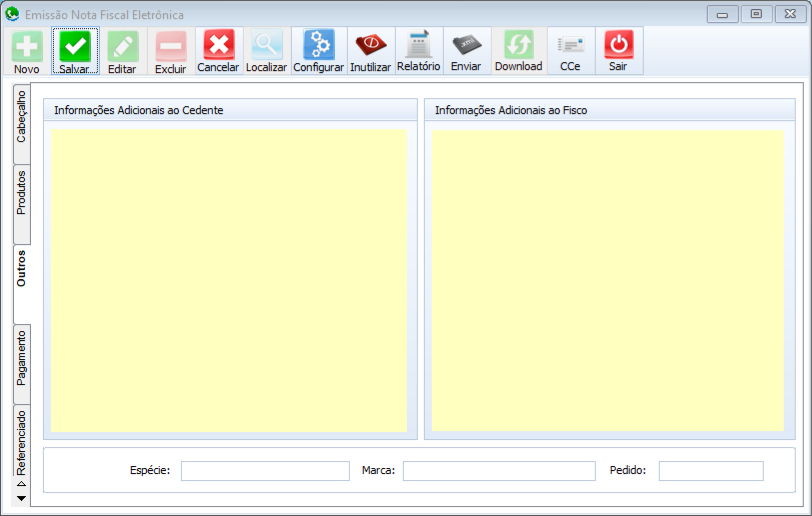
4. Outros — se o contador pediu algum texto, escreva em Informações Adicionais ao Fisco ou ao Cedente (as observações automáticas já entram sozinhas). Embaixo ficam Espécie, Marca e Pedido (número do pedido de compra do cliente, se ele pedir). A quantidade de volumes e os pesos ficam na aba Produtos.
5. Salvar e transmitir
- Clique em Salvar. Se a revenda usa duplicatas na nota, o sistema pergunta "Deseja Lançar Duplicatas ?" — Sim abre a tela para informar as parcelas.
- O sistema pergunta "Deseja Transmitir a Nota?" — Sim envia à SEFAZ.
- Na lista, a nota fica Transmitida (deu certo) ou Erro (rejeitada). Com Transmitida, clique em Imprimir para o DANFE e mande o XML (botão direito › Enviar Arquivos por Email).
Dica: antes de emitir para um cliente novo, abra o cadastro dele e confira CNPJ, inscrição estadual, e-mail e endereço com o código do município. É a causa mais comum de rejeição.
Situações do dia a dia
"A nota voltou com Erro (rejeitada)"
Clique com o botão direito na nota › Historico para ver a mensagem da SEFAZ. Corrija onde ela aponta (veja A nota foi rejeitada: por onde começar). Depois, abra a nota, Editar, Salvar e Transmitir NFE.
"Errei o endereço / um texto da nota já transmitida"
Use a CC-e (carta de correção): botão CCe › Novo, busque a nota, escreva a correção (mínimo 15 caracteres) e transmita. A CC-e não corrige valores, quantidades, impostos nem o destinatário — para isso, cancele e emita outra.
"Preciso cancelar uma nota transmitida"
Botão direito na nota › Cancelar NFE, confirme e escreva o motivo. A SEFAZ aceita o cancelamento só dentro do prazo (normalmente 24 horas depois da autorização) e se a mercadoria não circulou; fora disso, fale com o contador.
"Um número de nota foi pulado"
Se um número ficou sem nota (por erro de sistema, por exemplo), ele precisa ser inutilizado: botão Inutilizar, informe a faixa de números e o motivo.
"O cliente devolveu a mercadoria"
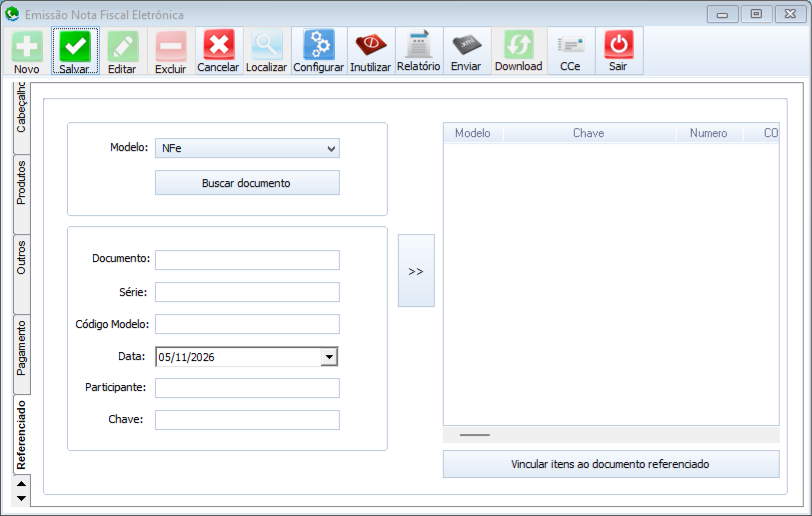
Faça uma nota com Finalidade 4 - Devolução/Retorno, CFOP de devolução e, na aba Referenciado, a chave (44 dígitos) da nota original (Buscar documento ajuda a achar). Use Vincular itens ao documento referenciado para dizer de qual item da nota original vem cada item devolvido.
"Vou fazer uma nota igual à do mês passado"
Botão direito na nota antiga › Copiar Nota. Confira datas, quantidades e valores e salve.
"Entregar em outro endereço"
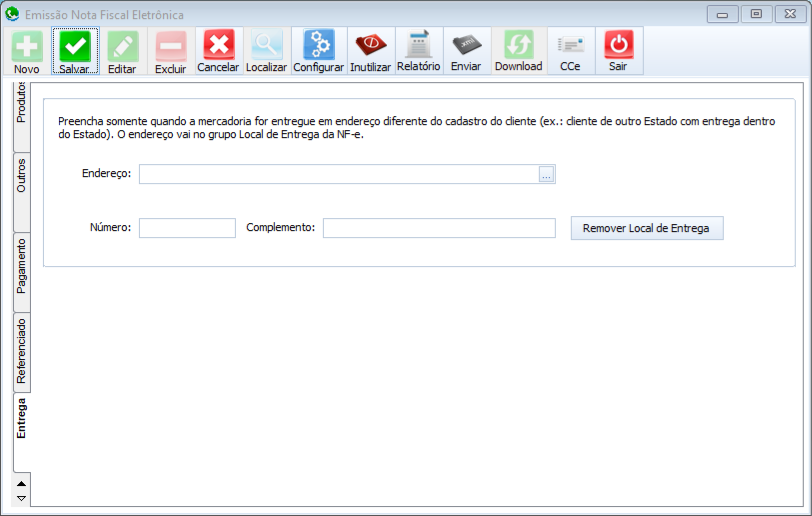
Preencha só quando a mercadoria vai para um endereço diferente do cadastro do cliente (ex.: cliente de outro estado com entrega dentro do estado). Na aba Entrega, escolha o Endereço pelo ... (precisa estar no cadastro de logradouros), informe Número e Complemento. Para desfazer, Remover Local de Entrega. Os impostos dos itens já lançados foram calculados com o endereço anterior — o sistema avisa; confira os itens.
Botões
| Botão | O que faz |
|---|---|
| Novo / Editar / Salvar / Cancelar / Excluir | Criar, alterar, gravar, desistir da edição ou excluir uma nota que ainda não foi transmitida. |
| Localizar | Volta à lista de notas. |
| Configurar | Configurações da NF-e (certificado, ambiente…). Normalmente ajustado pelo suporte. |
| Inutilizar | Inutiliza uma faixa de números. |
| Relatório | Relatórios das notas: por CFOP, por impostos, por produtos, por preço. |
| Enviar | Envia os arquivos das notas por e-mail (ex.: para o contador). |
| Download | Baixa os XML das notas. |
| CCe | Carta de correção eletrônica. |
| Imprimir | Imprime o DANFE da nota selecionada. |
| Transmitir NFE | Envia a nota selecionada à SEFAZ. |
| Sair | Fecha a tela. |
Botão direito na lista: Atualizar Status NFE, Cancelar NFE, Consultar NFE (abre o portal da SEFAZ), Desfazer Cancelamento, Detalhes Cancelamento, Download XML, Enviar Arquivos por Email, Historico, Inutilizar, Gerar Danfe (PDF), Gerar XML, Visualizar Danfe, Copiar Nota.
Botão direito num item (aba Produtos): Alterar CFOP do Item, Alterar IPI do Item, Alterar Unidade Item, Impostos.
Mensagens e soluções
| Mensagem | O que fazer |
|---|---|
| Modulo não Licenciado… | A revenda não tem o módulo de NF-e. Fale com o suporte. |
| É obrigatório informar o Documento. / Numero de série invalido! | Escolha o Documento (série). Confira Séries e Documentos. |
| É obrigatório informar o Numero da Nota. / É obrigatório informar hora de emissao valida. | Confira número, data e hora de emissão. |
| O CFOP é obrigatório… / O CFOP … é inválido. Informe no formato 9.999 (ex.: 5.405). / Não Existe CFOP Cadastrada com esse Código | Informe um CFOP cadastrado, com o ponto. |
| A Natureza de operação é do Tipo Estadual, mas o Cliente é de outro Estado. (ou Interestadual com mesmo estado) | O CFOP não combina com o estado do cliente. Use CFOP 5.xxx dentro do estado e 6.xxx para outro estado. |
| O Cliente é obrigatório… / Não Existe Cliente Cadastrado com esse Código | Informe um cliente cadastrado. |
| Cliente com cadastro inválido… / O código do município esta vazio… | Corrija o cadastro do cliente (endereço com município). |
| Produto inativo ou não cadastrado | Confira o código ou reative o produto. |
| O produto … / Produtos sem regra fiscal nem CST IBS/CBS e cClassTrib configurados: … | Configure IBS/CBS do produto ou uma regra fiscal. |
| O cliente ou a CFOP foi alterado. Deseja recalcular o CST IBS/CBS e o cClassTrib dos itens… | Responda Sim para os itens seguirem o novo cliente/CFOP. |
| É obrigatório informar o Dono do Frete. | Escolha o Dono Frete no cabeçalho. |
| A Nota Fiscal não pode ser lançada sem itens. | Ponha pelo menos um produto. |
| O CFOP do item … é inválido… | Botão direito no item › Alterar CFOP do Item. |
| Esta Quantidade não é permitida. / Este Valor não é permitido. / O Desconto não pode ser maior que o valor dos produtos | Corrija quantidade, valor ou desconto. |
| O valor de pagamento deve ser maior que ZERO / O valor da nota deve ser igual a soma de formas de pagamento | Na aba Pagamento, ajuste as formas até a soma bater com o total. |
| A chave da NFe referenciada é obrigatória / Essa nota já foi referenciada | Na aba Referenciado, informe a chave (uma vez só). |
| … item(ns) da devolução sem documento referenciado… / Ainda há item sem documento referenciado. | Use Vincular itens ao documento referenciado ou confirme se o contador disse que não precisa. |
| O endereço do local de entrega não foi encontrado… / O código do município do endereço de entrega está vazio… | Corrija o logradouro em Logradouros. |
| O Campo UF da Empresa está em Branco… | Complete o cadastro da empresa. |
| Não se pode Gerar arquivo de uma Nota Transmitida / …Cancelada ou Inutilizada | Essa nota não pode ser transmitida de novo. |
| O arquivo …\DFeDLL.dll não foi encontrado. | Falta um arquivo da instalação. Fale com o suporte. |
| Tem Certeza que deseja cancelar a NFE numero …? | Confira o número antes de confirmar. |
| Não foi possivel visualizar a danfe! / Não foi possivel gerar o Xml / XML não encontrado! | Tente Atualizar Status NFE e de novo; persistindo, fale com o suporte. |
| O campo Observação deve ter no minimo 15 caracteres. (CC-e) | Escreva a correção com pelo menos 15 caracteres. |
| Não se pode transmitir uma correção já transmitida (CC-e) | Essa CC-e já foi enviada. Para outra correção, faça uma CC-e nova. |