

Nota de entrada (compra)
Lançar a nota de compra do fornecedor — de preferência importando o XML —, dar entrada no estoque e gerar as faturas a pagar.
Onde fica:Lançamentos › Nota Fiscal › Nota Fiscal de Entrada
Para que serve
Lança as notas de compra que a revenda recebe (a carga da distribuidora, água, acessórios). Ao salvar:
- o estoque dos produtos aumenta (exceto quando o tipo é Remessa);
- se a compra é a prazo, abre a tela de faturas (as parcelas a pagar), que depois são pagas em Pagamento;
- a nota fica registrada para o SPED.
Como acessar
Menu Lançamentos › Nota Fiscal › Nota Fiscal de Entrada.
Exemplo: chegou a carga da distribuidora — 200 P13
A nota é de R$ 18.000,00, a pagar em 2 parcelas (15 e 30 dias).
- Confira a carga com a nota: conte os botijões antes de lançar.
- Clique em Importa e escolha o XML da nota (a distribuidora manda por e-mail). Fornecedor, número, série, chave, itens e impostos vêm preenchidos.
- Sem XML: Novo e preencha à mão a aba Cabeçalho — Nº Documento, Série, Tipo (1 - Documento Fiscal), Modelo (55 - NFE), CFOP de Entrada, Fornecedor (... abre a lista; nome e endereço aparecem ao lado), Transportador e Veículo (se houver), Emissão, Vencimento, Dono Frete, Forma Pgto, Observação e Chave NFE.
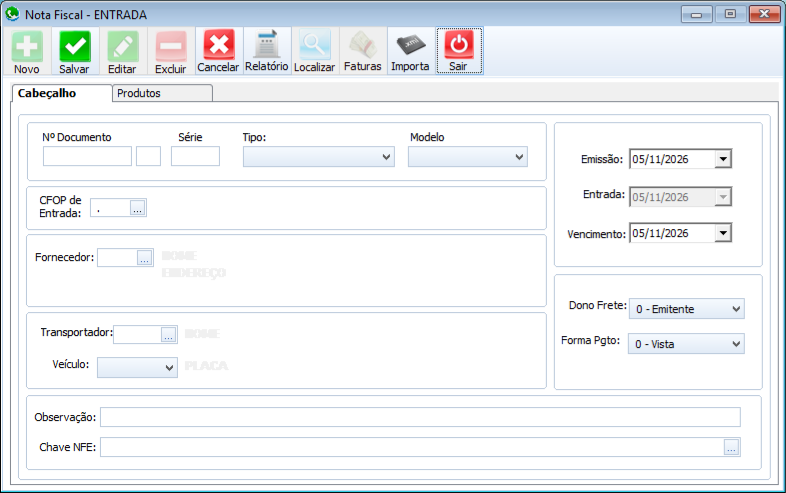
Nota de entrada — aba Cabeçalho - Depois, na aba Produtos, cada item: Código (... abre a lista; o Estoque atual aparece), Qtde., Vlr. Unitário, Vlr. Desconto e o botão de adicionar. Embaixo ficam volumes e pesos, os impostos (bases, ICMS, ST, IPI, PIS, COFINS), Frete, Seguro, Outras e o Total Nota.
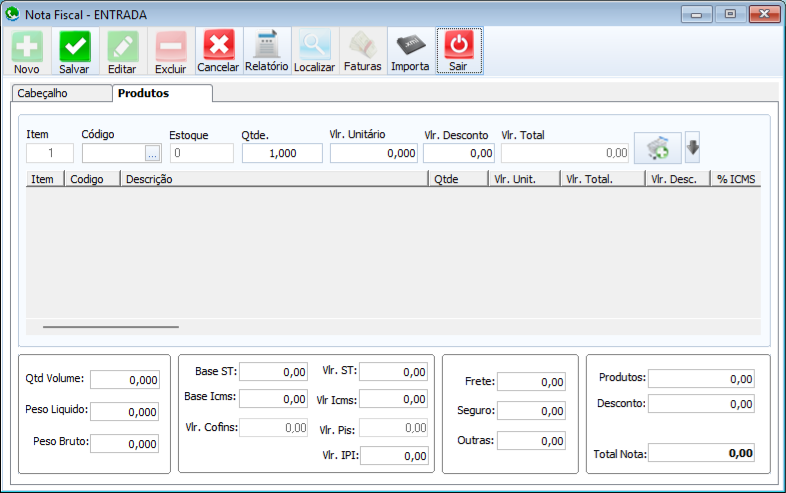
Nota de entrada — aba Produtos
- Sem XML: Novo e preencha à mão a aba Cabeçalho — Nº Documento, Série, Tipo (1 - Documento Fiscal), Modelo (55 - NFE), CFOP de Entrada, Fornecedor (... abre a lista; nome e endereço aparecem ao lado), Transportador e Veículo (se houver), Emissão, Vencimento, Dono Frete, Forma Pgto, Observação e Chave NFE.
- Confira os itens: o código do produto da revenda tem que estar certo (é ele que recebe o estoque) e a quantidade igual ao que chegou.
- Confira a Data de Entrada (o dia em que chegou — o caixa desse dia precisa estar aberto).
- Clique em Salvar. Como a forma é Prazo, abre a tela Faturas: lance as 2 parcelas (número, vencimento, valor) e feche.
- O estoque do P13 sobe 200.
Atenção: o tipo 3 - Remessa (Não Altera Estoque) é para mercadoria que entra sem ser compra (ex.: remessa para conserto, comodato). Use só quando o contador indicar.
Situações do dia a dia
| Situação | O que fazer |
|---|---|
| A nota veio com quantidade diferente da carga. | Não lance a quantidade errada. Fale com a distribuidora (ela pode emitir nota complementar ou de devolução). |
| Lancei a nota em dobro. | Abra uma delas e Excluir (o estoque volta). Só é possível com o caixa do dia de entrada aberto. |
| Esqueci de lançar as faturas. | Selecione a nota na lista e clique em Faturas. |
| "Já existe essa nota cadastrada para esse Fornecedor" | A nota já foi lançada. Procure na lista antes de lançar de novo. |
| Item com CFOP diferente da nota. | O sistema avisa; confirme só se a nota realmente tem CFOPs diferentes. |
Botões
| Botão | O que faz |
|---|---|
| Novo / Salvar / Editar / Excluir / Cancelar | Criar, gravar, alterar, excluir ou desistir. |
| Relatório | Relatórios das notas de entrada: por produto, por preço. |
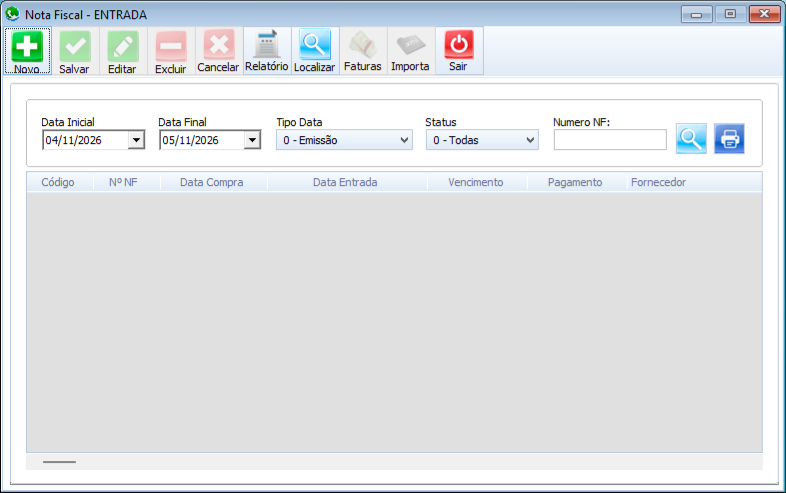
| Localizar | Lista as notas pelo período, Tipo Data (emissão, entrada, vencimento, pagamento), Status e número. |
| Faturas | Abre as parcelas da nota selecionada. |
| Importa | Lê o XML da nota e preenche tudo. |
| Impressora (na lista) | Imprime a lista de notas. |
| Sair | Fecha a tela. |
Botão direito num item: Alterar CFOP do Item, Alterar IPI do Item, Alterar Unidade Item, Alterar CST ICMS, Alterar ICMS / ST / PIS / COFINS.
Mensagens e soluções
| Mensagem | O que fazer |
|---|---|
| Esta Nota Fiscal encontra-se cadastrada no sistema. / Já existe essa nota cadastrada para esse Fornecedor | A nota já foi lançada. |
| Chave incorreta. Favor corrigir. / Essa chave não é valida para esse fornecedor. / Numero da nota não corresponde com a chave. | Confira a chave (44 dígitos) com o DANFE. |
| É obrigatório informar o Numero / a Serie / o Tipo / o Modelo do Documento. | Complete o cabeçalho. |
| O CFOP é obrigatório… / Codigo de CFOP inválido / Não Existe CFOP Cadastrada com esse Código | Use um CFOP de entrada cadastrado (ex.: 1.xxx / 2.xxx). |
| O Fonecedor é obrigatório… / Não Existe Fornecedor Cadastrado com esse Código | Informe um fornecedor cadastrado. |
| É obrigatório informar o Dono do Frete. / …a Forma de Pagamento. | Complete o cabeçalho. |
| A Nota Fiscal não pode ser lançada sem itens. / O Codigo do Produto é Obrigatorio. / Produto inativo ou não cadastrado | Informe os produtos (código da revenda). |
| O Cfop no item é obrigatorio. / A Cfop do item tem que ser a mesma da nota. | Ajuste o CFOP do item (botão direito). |
| A nota possui itens com Cfop diferente, tem certeza deseja continuar? | Confirme só se a nota é assim. |
| A Natureza de operação é do Tipo Estadual/Interestadual… | O CFOP não combina com o estado do fornecedor. |
| Não Existe Aliquota Cadastrado para o Estado da sua Empresa | Cadastre em Alíquotas de ICMS. |
| Não é possível concluir o lançamento pois o caixa do dia já está fechado. Favor corrigir a data de entrada. | Use uma data de entrada com caixa aberto ou reabra o caixa. |
| Não é possível excluir a Nota Fiscal, pois o caixa … fechado para esse período | Reabra o caixa do dia de entrada para excluir. |
| Você realmente quer excluir a Nota …? | Confirme só se tiver certeza: o estoque volta. |
| Não existe Faturas para essa Nota Fiscal | A nota foi à vista ou as faturas não foram lançadas. |
| Atenção o Valor total das Faturas esta maior… / O Valor total das Faturas não podem ser maior que o valor da Nota Fiscal. | Ajuste as parcelas. |
| É obrigatório informar o Numero da Fatura. / O Valor da Fatura tem que ser maior que Zero. | Complete a parcela. |