

MDF-e
Emitir, transmitir e encerrar o Manifesto Eletrônico de Documentos Fiscais (MDF-e) quando o veículo da revenda transporta mercadoria com NF-e.
Para que serve
O MDF-e é o "manifesto da viagem": junta as NF-e que o veículo da revenda está levando, com o veículo, os motoristas, onde carrega e onde descarrega. Ele é exigido quando a revenda transporta, no próprio veículo, mercadoria com nota — em geral para outro estado ou com mais de uma nota (confirme as regras do seu caso com o contador).
O ciclo é: emitir → transmitir → viajar com o DAMDFe → encerrar depois da entrega.
Como acessar
Menu Lançamentos › Nota Fiscal › MDFe.
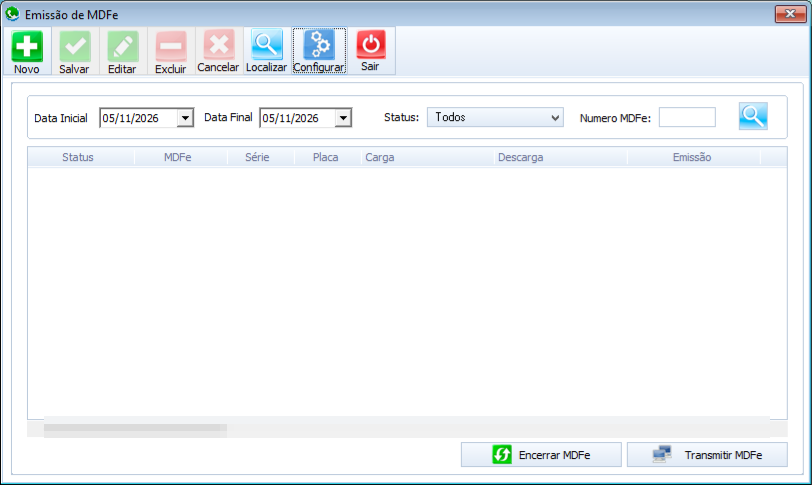
Exemplo: entrega de 60 P13 em outra cidade
As NF-e da carga já foram emitidas e transmitidas.
Clique em Novo. As abas ficam no alto da tela: MDFe, Municípios, Veiculo, Observação e Totalizadores.
1. Aba MDFe — as notas da carga
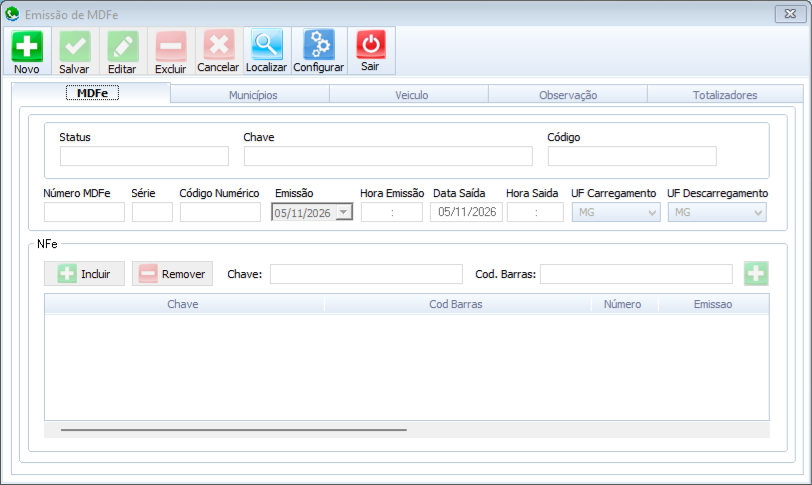
Confira Emissão, Data Saída, Hora Saida, UF Carregamento e UF Descarregamento. No quadro NFe, inclua as notas da carga: digite a Chave (ou leia o Cod. Barras do DANFE) e clique em Incluir (ou no + verde ao lado). Cada nota aparece na lista com chave, número e emissão. Status, Chave e Número MDFe são preenchidos pelo sistema.
2. Aba Municípios — de onde sai e para onde vai
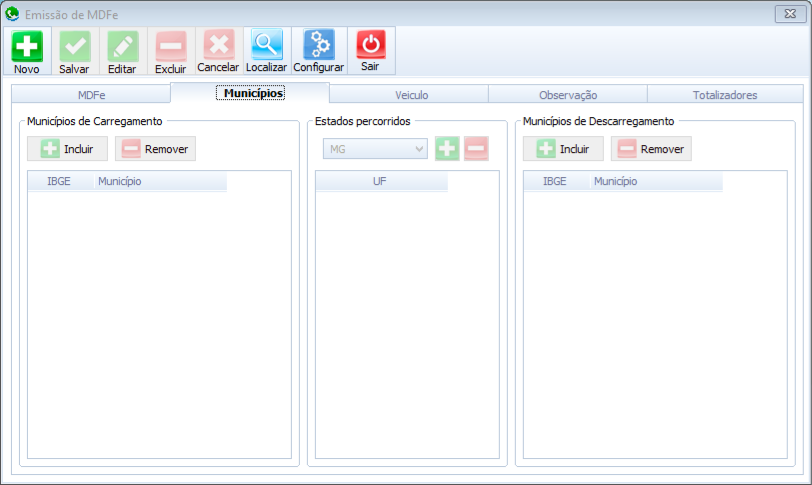
- Municípios de Carregamento: Incluir o município onde a carga sobe no veículo (em geral, o da revenda).
- Municípios de Descarregamento: Incluir o município da entrega.
- Estados percorridos: se o caminho passa por outro estado no meio, escolha a UF e clique no + verde. Os estados de carregamento e descarregamento não precisam ser incluídos aqui.
3. Aba Veiculo — veículo e motoristas
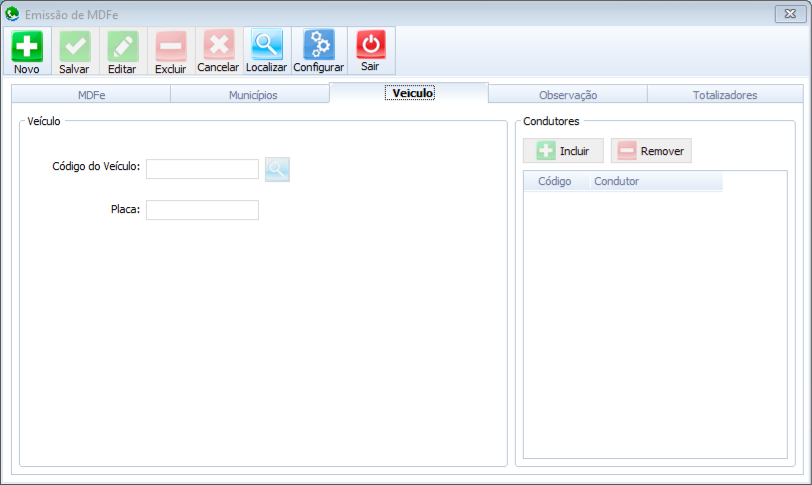
Busque o veículo pelo Código do Veículo (lupa); a Placa aparece. Em Condutores, clique em Incluir e escolha o motorista (pelo menos um).
4. Aba Observação — CIOT e textos
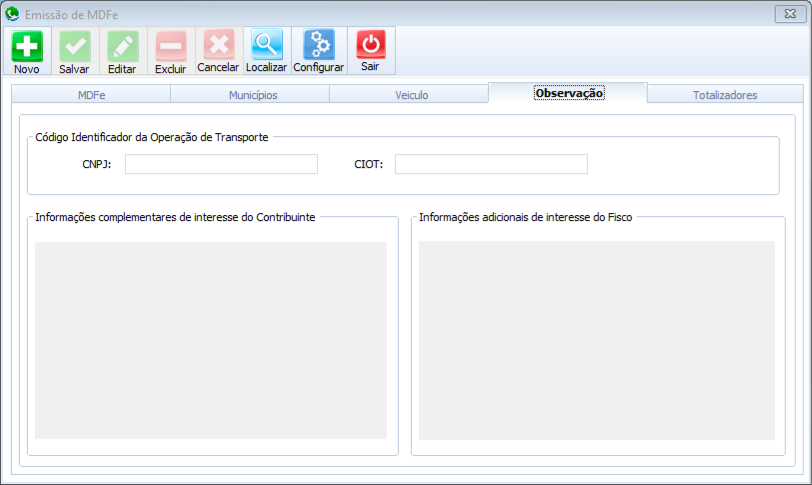
Só preencha se o contador pedir: CIOT (código da operação de transporte, com o CNPJ) e textos em Informações complementares de interesse do Contribuinte ou …do Fisco.
5. Aba Totalizadores — conferir
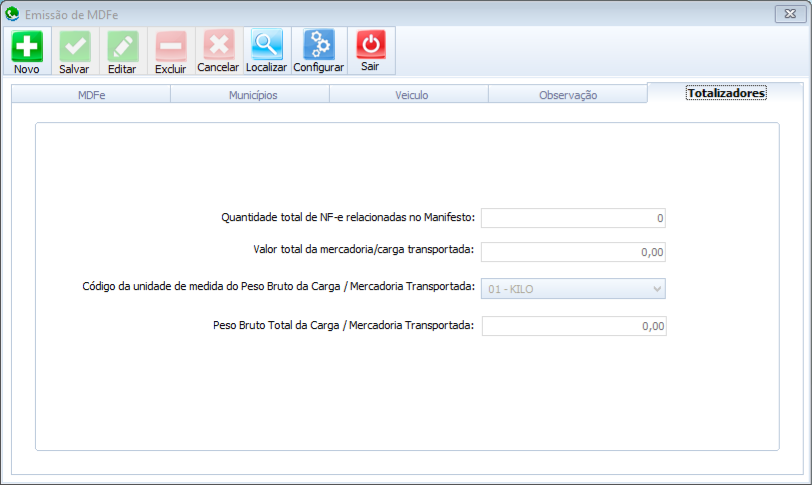
Confira a Quantidade total de NF-e, o Valor total da mercadoria, a unidade de medida do peso (ex.: 01 - KILO) e o Peso Bruto Total da carga.
6. Salvar, transmitir, imprimir e encerrar
- Salvar e, na lista, Transmitir MDFe. Com o MDF-e transmitido, imprima o DAMDFe (botão direito › Visualizar DAMDFe ou Gerar PDF) e mande com o motorista.
- Depois da entrega, selecione o MDF-e e clique em Encerrar MDFe.
Atenção: enquanto um MDF-e não é encerrado, a SEFAZ pode não aceitar um novo MDF-e para o mesmo veículo. Encerre sempre que a viagem terminar.
Botões
| Botão | O que faz |
|---|---|
| Novo / Salvar / Editar / Excluir / Cancelar | Criar, gravar, alterar, excluir ou desistir (antes de transmitir). |
| Localizar | Volta à lista. |
| Configurar | Configuração do MDF-e da empresa (suporte). |
| Transmitir MDFe | Envia o manifesto à SEFAZ. |
| Encerrar MDFe | Encerra o manifesto transmitido, depois da entrega. |
| Sair | Fecha a tela. |
Botão direito na lista: Transmitir, Encerrar, Cancelar, Enviar arquivos por email, Consultar chave na SEFAZ, Gerar PDF, Gerar XML, Histórico, Visualizar DAMDFe.
Mensagens e soluções
| Mensagem | O que fazer |
|---|---|
| Atenção nenhuma NFe foi adicionada ao MDFe | Inclua as chaves das NF-e da carga. |
| O codigo de barras deve ter 36 digitos | Leia de novo o código de barras do DANFE ou digite a chave. |
| Atenção local de carregamento não foi informado / …descarregamento não foi informado | Inclua os municípios na aba Municípios. |
| Atenção o veículo é obrigatório no MDFe | Busque o veículo na aba Veiculo (Veículos). |
| Atenção nenhum Condutor foi adicionada ao MDFe | Inclua pelo menos um motorista. |
| Configuração do MDFe não encontrada / …para essa Empresa | O MDF-e não está configurado para a empresa. Fale com o suporte. |
| O arquivo DFeDLL.dll não foi encontrado. | Falta um arquivo da instalação. Fale com o suporte. |
| Arquivo XML não encontrado / Arquivo PDF não encontrado | Gere o XML/PDF de novo pelo botão direito. |
| Email enviado! | Pronto. |