

Natureza de operação (CFOP)
Como cadastrar os CFOPs (natureza de operação) usados nas notas fiscais, com tipo de operação, destinatário e regras de imposto e estoque.
Para que serve
O CFOP (Código Fiscal de Operações e Prestações) diz qual é a natureza de cada operação da nota: venda, compra, devolução, transferência, bonificação… No Telesys, cada CFOP também define como a nota calcula impostos e se mexe no estoque.
Como acessar
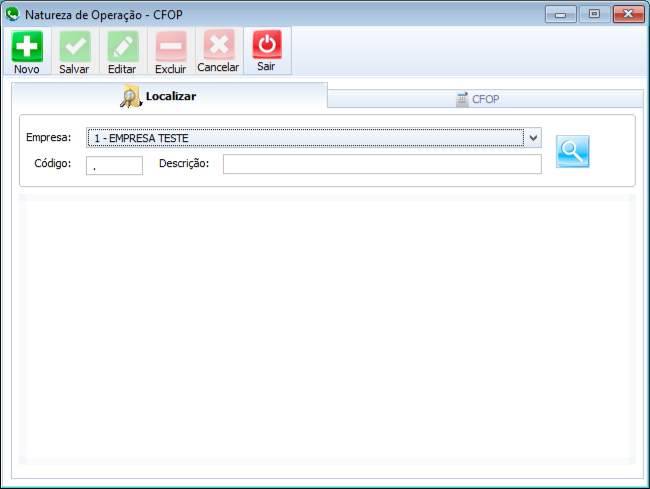
Menu Cadastro › Fiscal › Natureza de Operação (CFOP).
Exemplos comuns numa revenda de gás
| CFOP | Quando é usado |
|---|---|
| 1.652 | Compra de gás (combustível) da distribuidora para revender. |
| 5.656 | Venda de gás comprado de terceiros para consumidor final (a venda do dia a dia). |
| 5.655 | Venda de gás comprado de terceiros para outra revenda (comercialização). |
| 5.920 / 1.920 | Remessa (saída) / entrada de vasilhame. |
| 5.921 / 1.921 | Devolução de vasilhame (saída / entrada). |
Os códigos que começam com 5 são operações dentro do estado; com 6, para outro estado; com 1 e 2, as entradas correspondentes.
Atenção: estes são exemplos. Os CFOP certos para a sua revenda — e as opções de cada um (ex.: Não Altera Estoque para vasilhame em comodato) — devem ser confirmados com o contador.
Pesquisar
Na aba Localizar, escolha a Empresa, digite o Código ou parte da Descrição e clique na lupa. Dê dois cliques no CFOP para abrir.
Cadastrar um CFOP
- Clique em Novo. Abre a aba CFOP, com as sub-abas CFOP e Imposto.
- Informe o Codigo (4 dígitos, ex.:
5.102) e a Descrição. - Escolha a Operação (Compra ou Venda), o Tipo de Operação (Entrada ou Saída) e o Destinatário (Cliente ou Fornecedor).
- Em Operações, marque Estadual, Interestadual ou Ambos.
- Se for um CFOP de saída, informe em Codigo Cfop de Entrada o CFOP correspondente na entrada.
- Marque as opções que se aplicam (tabela abaixo).
- Na sub-aba Imposto, se este CFOP deve impor os seus próprios CST, marque Usar CST da Operação e escolha os CST de entrada e de saída.
- Clique em Salvar.
Opções do CFOP
| Opção | O que faz |
|---|---|
| Substituição Tributária | Operação com ICMS por substituição tributária. |
| Devolução | Operação de devolução. |
| Transferência | Transferência entre estabelecimentos. |
| Bonificação | Entrada de bonificação: soma ao estoque, mas não troca o custo do produto nem entra no custo médio de compra. |
| Não Calcular Impostos | A nota com este CFOP não calcula impostos. |
| Sem Icms, Sem ST, Sem IPI, Sem PIS, Sem Cofins | Zera o imposto indicado. |
| ICMS Desonerado | Operação com ICMS desonerado. |
| Não Altera Estoque | A nota não mexe no estoque. |
| Não soma ao total da nota | Os itens não entram no total da nota. |
| Exibir imposto na nota | Mostra o valor dos impostos na nota. |
| Incluir no SPED Pis/Cofins | A operação entra no arquivo do SPED PIS/COFINS. |
| Usar CST da Operação (sub-aba Imposto) | Usa os CST definidos aqui em vez dos CST do produto. |
Mensagens e soluções
| Mensagem | O que fazer |
|---|---|
| O Codigo da CFOP é obrigatório, não podendo ficar vazio. / O campo Codigo deve conter quatro Dígitos. | Informe o CFOP com 4 dígitos. |
| A Descrição da CFOP é obrigatório, não podendo ficar vazio. | Preencha a Descrição. |
| A Operação da CFOP é obrigatório… / O Tipo de Operação da CFOP é obrigatório… / O Destinatario da CFOP é obrigatório… | Escolha Operação, Tipo de Operação e Destinatário. |
| Esta CFOP encontra-se cadastrado no sistema. | Esse CFOP já existe. Pesquise e edite o existente. |
| Você realmente quer excluir a CFOP …? | Confirme só se tiver certeza. |
| A CFOP … não pode ser excluida, pois existe NFe / Nota Fiscal relacionada a ela. | O CFOP já foi usado em notas e não pode ser excluído. |