

Canais de venda
Como cadastrar os canais de venda (telefone, WhatsApp, aplicativo, balcão…) e o canal padrão das ligações VoIP.
Para que serve
O canal de venda diz por onde o pedido chegou: telefone, WhatsApp, aplicativo, balcão… O canal é informado no pedido e no cliente e permite comparar as vendas por canal (Relatórios › Resultados › Vendas por Canal).
Lista sugerida para começar
| Canal | Quando o atendente escolhe |
|---|---|
| TELEFONE | O cliente ligou. |
| O pedido chegou por mensagem. | |
| APLICATIVO | O cliente pediu pelo aplicativo ou site. |
| BALCÃO | O cliente veio buscar na revenda. |
| ENTREGADOR | O entregador vendeu na rua. |
O canal é obrigatório na venda. Combine com a equipe o que cada canal significa — se metade escolhe TELEFONE para WhatsApp, o relatório Vendas por Canal não serve para decidir onde investir.
Dica: se a revenda usa telefone VoIP, marque o canal TELEFONE como Padrão para ligações VoIP — as vendas que vêm de uma ligação já chegam com o canal certo.
Como acessar
Menu Cadastro › Outros › Canal de Vendas.
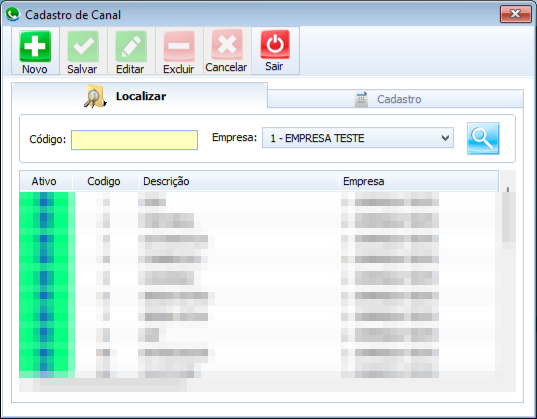
Na aba Localizar, escolha a Empresa e clique na lupa. A coluna Ativo mostra em verde os canais ativos.
Cadastrar um canal
- Clique em Novo.
- Confira a Empresa e preencha o nome do Canal.
- Deixe Ativo marcado.
- Marque Padrão para ligações VoIP se os pedidos feitos a partir de ligações VoIP devem vir com este canal. Só um canal fica como padrão: ao marcar um, o anterior é desmarcado.
- Clique em Salvar.
Mensagens e soluções
| Mensagem | O que fazer |
|---|---|
| O Nome do Canal é obrigatório, não podendo ficar vazio. | Preencha o nome. |
| O Canal padrão para ligações VoIP precisa estar ativo. | Marque Ativo ou desmarque Padrão para ligações VoIP. |
| Este Canal encontra-se cadastrado no sistema. | Esse canal já existe. |
| Você realmente quer excluir o Canal …? | Confirme só se tiver certeza. |
| O Canal … Não pode ser excluido, pois existe Pedidos relacionados a ele. | Desmarque Ativo em vez de excluir. |