

Vendas
Relatórios de vendas — balanço por forma de pagamento, média por produto, fechamento, horário de pico, clientes que devem comprar, vendas antecipadas, créditos e vendas por entregador.
O grupo Relatórios › Vendas traz relatórios para o dia a dia comercial. Os filtros comuns (período, Filtrar por, cancelados, Exportar, Imprimir) estão em Relatórios.
| Relatório | Responde |
|---|---|
| Balanço de vendas | Quanto entrou em cada forma de pagamento, pedido a pedido? |
| Média de vendas | Quanto vendi de cada produto e a que preço médio? |
| Fechamento de venda | A lista dos pedidos fechados, com produto, cliente, forma, vendedor e entregador. |
| Pico de venda | Em que horário chegam mais pedidos? |
| Prospecção de venda | Quais clientes devem comprar nos próximos dias? |
| Vendas antecipadas | Quais vendas antecipadas ainda têm crédito e quais já foram retiradas? |
| Créditos de clientes | Quanto crédito cada cliente tem e como foi usado? |
| Vendas por entregador | Quanto cada entregador vendeu, de quê e em que forma de pagamento? |
Balanço de vendas
Menu Relatórios › Vendas › Balanço de vendas. Lista os pedidos (Data, Pedido, Telefone, Cliente, Forma, Valor) e, no fim, um quadro FORMA PAGAMENTO com o total de cada forma. Com Mostrar Produtos, acrescenta o quadro PRODUTOS (quantidade, preço médio e total de cada produto).
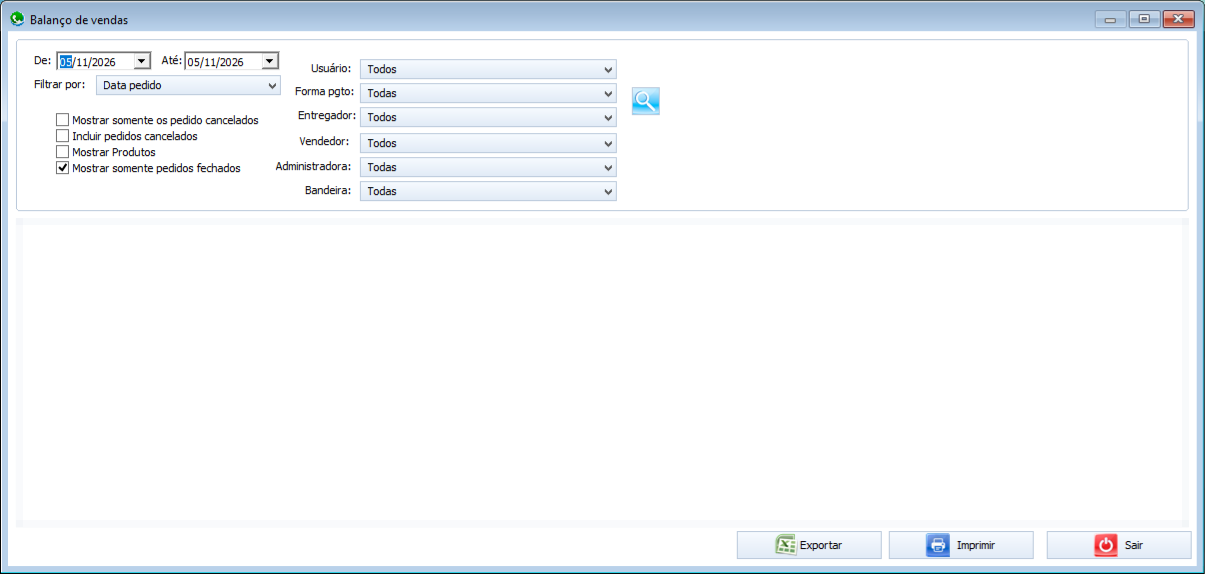
Filtros: período, Filtrar por (data do pedido ou do acerto), usuário, forma de pagamento, entregador, vendedor e, para cartão, Administradora e Bandeira. Mostrar somente pedidos fechados vem marcado.
Situações:
- Conferir o cartão do dia: Forma pgto = cartão, a data de ontem → o total deve bater com o extrato da maquininha.
- Quanto foi vendido em Pix na semana: Forma pgto = Pix, a semana.
- Ver um pedido: dê duplo clique na linha.
Média de vendas
Menu Relatórios › Vendas › Media de vendas. Para cada produto, a quantidade, o preço médio (valor ÷ quantidade) e o valor total, com a linha de totais.
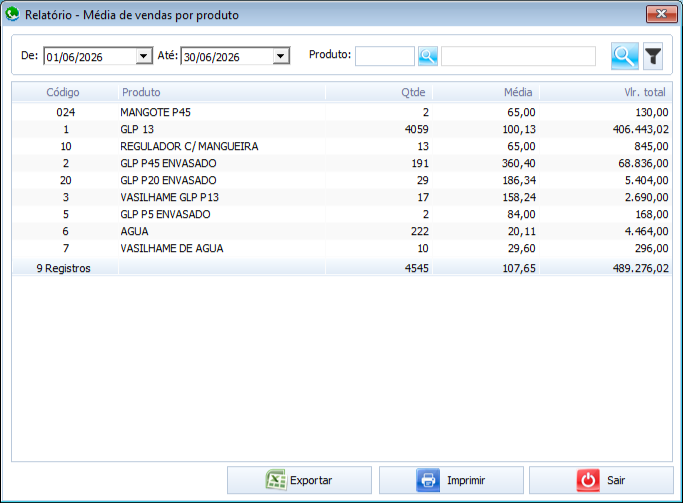
O botão do funil, ao lado da lupa, mostra mais filtros: empresa, mídia, canal, entregador, segmento, Data (pedido ou acerto), Mostrar somente pedidos fechados e as opções de cancelados.
Exemplo: em junho, o GLP 13 saiu a R$ 100,13 em média (4.059 unidades) e o P45 a R$ 360,40. Se a tabela de preço é R$ 105, a média mostra que, em média, cada botijão saiu com cerca de R$ 5 de desconto — vale conferir quem está dando desconto em Produto por usuário.
Fechamento de venda
Menu Relatórios › Vendas › Fechamento de Venda. A lista dos pedidos fechados do período, uma linha por produto: Data, Pedido, produto, cliente, quantidade, valor, forma de pagamento, segmento, vendedor e entregador. Filtro: só o período.
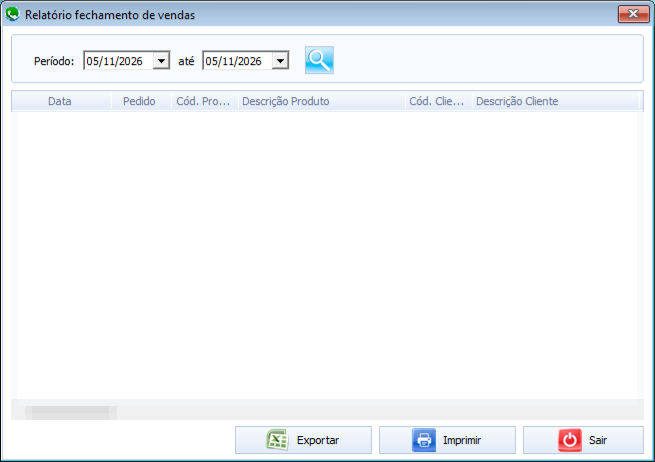
Quando usar: exportar para o Excel e montar a sua própria análise (tabela dinâmica por entregador, por forma, por segmento).
Pico de venda
Menu Relatórios › Vendas › Pico de Venda. Conta os pedidos por hora do dia no período.
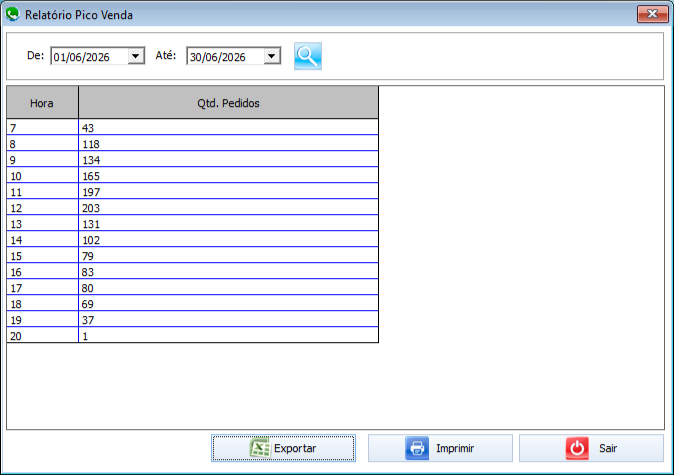
Exemplo: em junho, os pedidos sobem a partir das 8h (118), chegam ao máximo às 11h (197) e 12h (203) e caem depois das 14h. Leitura: o horário de almoço é o pico — é quando a revenda precisa de mais atendentes no telefone e mais entregadores na rua; folgas e almoço da equipe devem ficar fora desse horário.
Dica: compare dias da semana diferentes (por exemplo, só as segundas de um mês, rodando um dia de cada vez): o pico de sábado costuma ser diferente do de segunda.
Prospecção de venda
Menu Relatórios › Vendas › Prospecção de Venda. Lista os clientes que, pelo ritmo de compra, devem precisar de gás nos próximos dias — para a equipe ligar e oferecer antes que comprem de outro.
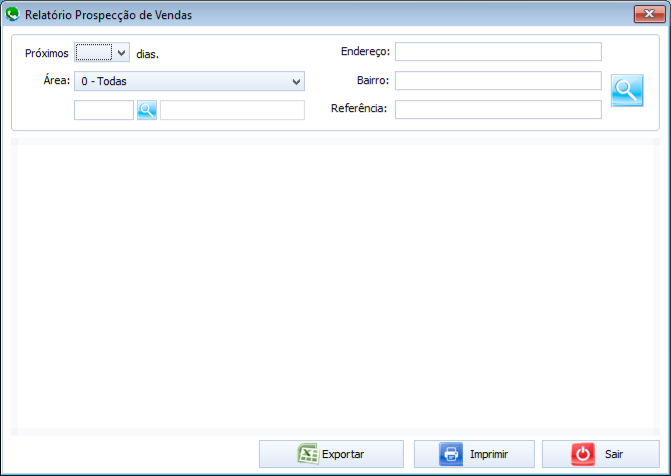
Como o sistema calcula: para cada cliente, ele sabe a média de dias entre uma compra e outra e a data do último pedido. Se a próxima compra prevista cai dentro dos Próximos N dias (1 a 10), o cliente entra na lista.
Exemplo: a Dona Maria compra, em média, a cada 30 dias. O último pedido foi há 27 dias. Com Próximos 5 dias, ela aparece na lista (faltam 3 dias). Ligue: "Bom dia, Dona Maria, já vai precisar do gás? Posso mandar hoje?".
- Escolha Próximos N dias e, se quiser, a Área, um Produto (aparece a coluna Qtde ult. pedido), Endereço, Bairro ou Referência.
- Clique na lupa.
- Ligue para os clientes da lista. Duplo clique abre o último pedido.
Colunas: Código, Telefone, Cliente, Data Ultimo Pedido, Ultimo Pedido, Possível Dia de compra, Média de compra em dias e o endereço.
O botão Enviar mensagem (quando o envio de mensagens em massa pelo WhatsApp está ligado) manda os clientes da lista para o envio de mensagens — por exemplo, um lembrete "seu gás deve estar acabando".
Vendas antecipadas
Menu Relatórios › Vendas › Vendas Antecipadas. Lista as vendas antecipadas do período.
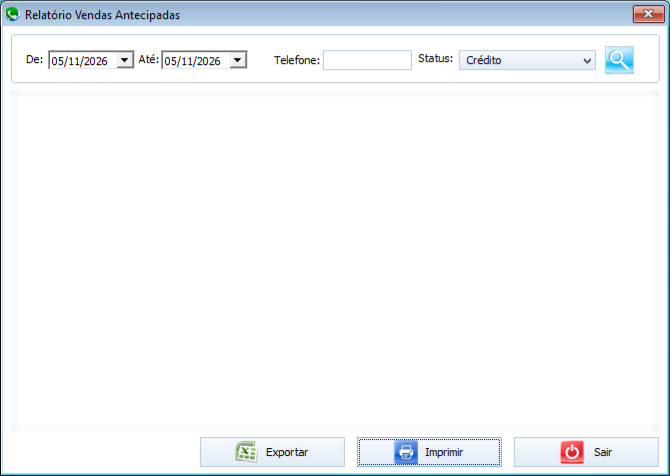
| Status | Mostra |
|---|---|
| Crédito | Os créditos lançados no período (pela data do crédito): Pedido, Cliente, Valor Pedido, Valor Crédito, Data Crédito, Data Retirada, quem creditou e quem retirou. |
| Retirada | As retiradas feitas no período: Pedido, Cliente, Qtde, Valor Retirado, Data Retirada, quem retirou e o Entregador. |
Filtre por Telefone para ver a situação de um cliente.
Créditos de clientes
Menu Relatórios › Vendas › Créditos de Clientes. Mostra o crédito que os clientes têm na revenda (ver Crédito de clientes).
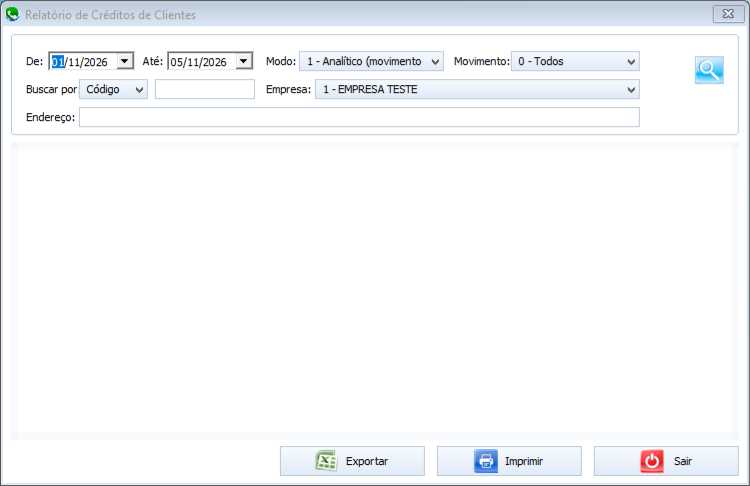
| Modo | Mostra |
|---|---|
| 1 - Analítico (movimentos) | Cada movimento: cliente, endereço, empresa, data, tipo, pedido, descrição, usuário e valor. |
| 2 - Resumo por cliente | Uma linha por cliente: Saldo anterior (antes do período), Entradas, Usos, Devoluções e Saldo final. |
Filtros: período, Movimento (Entradas, Usos em pedidos, Devoluções), Buscar por código ou telefone, empresa e endereço. Duplo clique abre o pedido do movimento.
Exemplo: no fim do mês, rode o Resumo por cliente do mês: o total da coluna Saldo final é quanto a revenda deve em gás aos clientes. Um cliente com saldo anterior R$ 300, entradas R$ 0, usos R$ 120 e devoluções R$ 0 termina com R$ 180 de crédito.
Vendas por entregador
Três relatórios do menu Relatórios › Vendas mostram as vendas por entregador. Todos permitem escolher a data usada (Data da Entrega, Data do Pedido ou Data do Acerto) e Pedidos: Todos, Acertados ou Não acertados (já passaram ou não pelo acerto).
Vendas por entregador / forma de pagamento
Menu Vendas Por Entregador/Forma Pgto. Vai direto para a impressão (botão Imprimir): para cada entregador, o total por forma de pagamento. Filtros: datas, entregador, usuário que atendeu, usuário que fechou e Mostrar somente pedidos fechados.
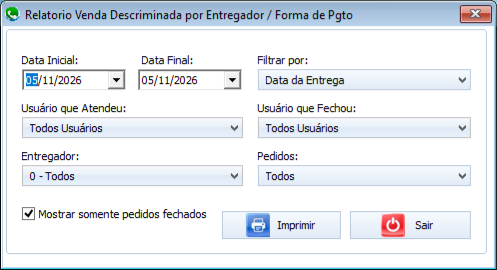
Exemplo: antes do acerto do fim do dia, imprima com Pedidos: Não acertados e a data de hoje — você vê quanto cada entregador deve trazer em dinheiro e quanto foi em cartão e Pix.
Vendas por entregador / produto
Menu Vendas Por Entregador/Produto. Também vai direto para a impressão: para cada entregador, quanto vendeu de cada produto. Marque Mostrar forma de pagamento do pedido para incluir a forma. Filtro de Produto opcional.
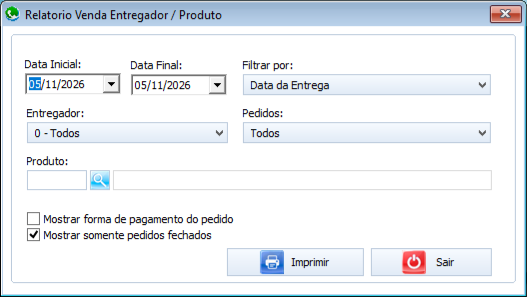
Quando usar: calcular a comissão por botijão de cada entregador no mês.
Vendas por entregador / produto / forma
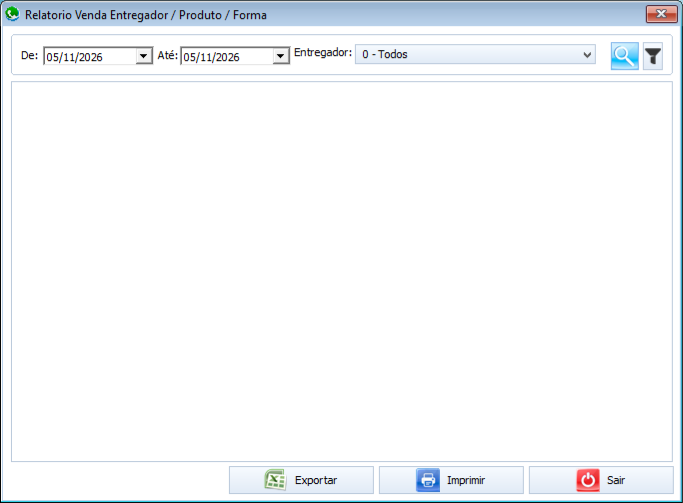
Menu Vendas Por Entregador/Produto/Forma Pagto. Mostra na tela (e exporta) uma linha por entregador e produto, com quantidade, preço médio e valor; depois, os totais por forma de pagamento. Marque Detalhar valores unitários para separar por preço. O botão do funil mostra mais filtros: empresa, mídia, canal, entregador, data e pedidos acertados.
Mensagens e soluções
| Mensagem | O que fazer |
|---|---|
| O banco ainda não tem a estrutura do crédito do cliente. | O banco de dados ainda não foi atualizado para o crédito de clientes. Fale com o suporte. |
| Esse relatorio ja esta aberto | O relatório de impressão já está aberto em outra janela. Feche-o antes de imprimir de novo. |
| Empresa não selecionada | Escolha uma Empresa. |
| Produto invalido!!! | O código do produto não existe. Use a lupa para procurar. |