

Compras
Relatórios de compras — quanto a revenda comprou de cada produto e a que custo médio, e as notas de entrada a pagar e pagas, com os itens por CFOP.
O grupo Relatórios › Compras mostra o que a revenda comprou — a partir das notas fiscais de entrada lançadas. Os filtros comuns estão em Relatórios.
| Relatório | Responde |
|---|---|
| Média de compras | Quanto comprei de cada produto no período e a que preço médio? |
| Notas fiscais | Quais notas de fornecedor vencem (ou venceram) e quais já foram pagas? |
Média de compras
Menu Relatórios › Compras › Média Compras. Para cada produto comprado no período (pela data de entrada da nota), mostra Qtd., Vlr. Total e Vlr. Média (total ÷ quantidade).
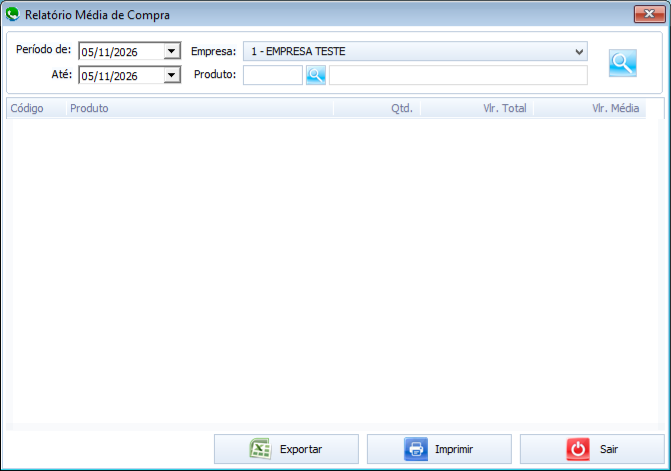
Exemplo: em junho a revenda comprou 2.000 P13 em três cargas: 800 a R$ 70,00, 700 a R$ 72,00 e 500 a R$ 74,00. O relatório mostra 2.000 unidades, R$ 143.400,00 e média de R$ 71,70. Compare com a Média de vendas do mesmo mês: se o P13 saiu a R$ 100,13, a margem bruta média foi de cerca de R$ 28 por botijão.
Filtros: período, Empresa e Produto.
Dica: se a média parecer alta ou baixa demais, confira se alguma nota foi lançada com quantidade errada (ex.: 1 em vez de 100) — uma nota errada distorce a média do mês inteiro.
Notas fiscais (notas a pagar)
Menu Relatórios › Compras › Notas Fiscais (a tela se chama Relatório Notas a Pagar). Lista as notas de entrada com Nota Nº, Cfop, Fornecedor, Valor, Data Compra, Data Vencimento, Juros e Data Pagamento.
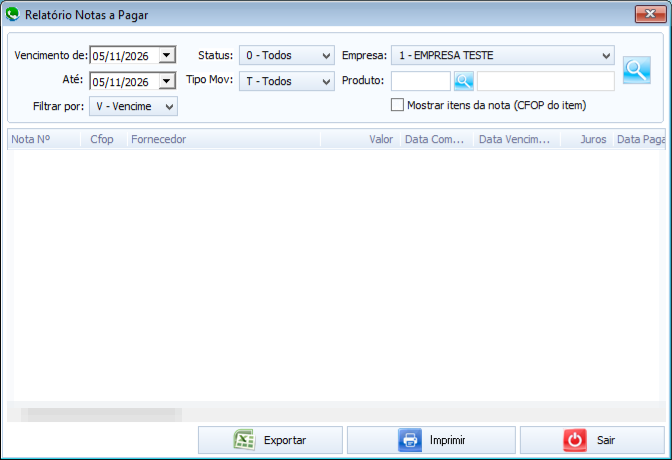
| Filtro | O que faz |
|---|---|
| Filtrar por | Qual data o período usa: V - Vencimento (padrão), E - Emissão, N - Entrada ou P - Pagamento. O rótulo do período muda junto. |
| Status | A - Abertos = ainda sem data de pagamento; F - Fechados = já pagos. |
| Tipo Mov | Se a nota é paga pelo C - Caixa ou pelo B - Banco. |
| Empresa / Produto | Só as notas daquela empresa / que têm aquele produto. |
| Mostrar itens da nota (CFOP do item) | Abre cada nota em itens (produto, CFOP, quantidade, valor) e, no fim, os quadros TOTAL POR CFOP e TOTAL POR PRODUTO, além da conferência do total da nota com a soma dos campos (produtos + ST + IPI + frete + seguro + outras + acréscimo − desconto). |
Situações:
- O que vence esta semana: Filtrar por Vencimento, a semana, Status: A - Abertos. O total é o que separar para pagar os fornecedores. Para pagar, use Pagamento de notas.
- O que paguei no mês: Filtrar por Pagamento, o mês, Status: F - Fechados.
- Separar as compras por CFOP para o contador (ex.: 1.652 compra de combustível para comercialização × 1.556 uso e consumo): Filtrar por Entrada, o mês, marque Mostrar itens da nota e exporte. Confirme os CFOPs com o contador.
- A linha "Diferença (total da nota x campos)" não é zero: o total digitado na nota não bate com a soma dos valores dela. Abra a nota de entrada e confira frete, desconto e impostos.