

Clientes
Relatórios de clientes — aniversariantes (com etiquetas e brinde), clientes que pararam de comprar e a última compra de cada cliente.
O grupo Relatórios › Clientes ajuda a manter e recuperar clientes: lembrar do aniversário, achar quem parou de comprar e ver quando cada um comprou pela última vez. Os filtros comuns (período, produto, Exportar, Imprimir) estão em Relatórios.
| Relatório | Responde |
|---|---|
| Aniversariantes | Quem faz aniversário nesta semana/mês — para ligar, mandar mensagem ou entregar um brinde? |
| Clientes que não estão comprando | Quem já passou da data em que costumava comprar? |
| Relação cliente/compras | Quando foi a última compra de cada cliente de uma rua, bairro, área ou canal? |
Atenção: estes relatórios trazem nome, telefone e endereço dos clientes. Exporte e imprima só o necessário e não repasse a lista para fora da revenda.
Aniversariantes
Menu Relatórios › Clientes › Aniversariantes. Lista os clientes cujo aniversário (dia e mês do cadastro) cai entre as datas de Aniversário de / até — o ano não conta. Para cada um mostra também o histórico de compras no período de Compras de / até.
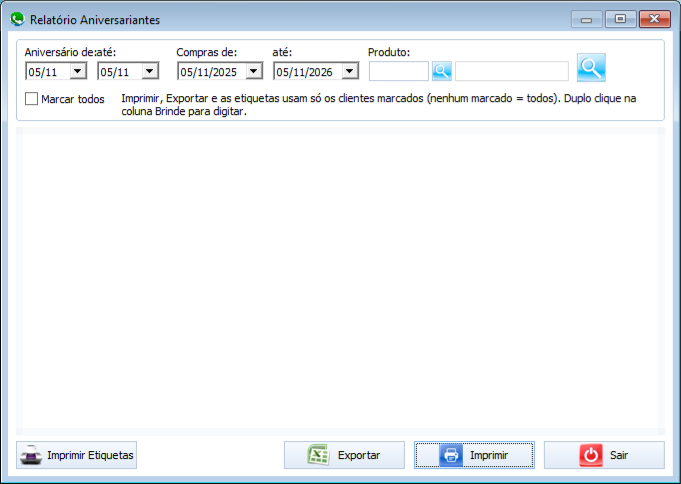
Exemplo: brinde para os aniversariantes do mês
A revenda quer dar um desconto de R$ 5 no próximo botijão para quem faz aniversário em novembro e já comprou nos últimos 12 meses.
- Aniversário de
01/11até30/11. - Compras de um ano atrás até hoje (a tela já abre assim).
- Clique na lupa. A coluna Pedidos no Período mostra quantos pedidos o cliente fez e Produtos no Período o que comprou (ex.: P13 / 8).
- Marque (caixinha da linha) os clientes que vão receber o brinde — por exemplo, os que têm 3 pedidos ou mais. Marcar todos marca a lista inteira.
- Dê duplo clique na coluna Brinde e escreva o brinde de cada um (ex.:
DESCONTO R$ 5). O texto fica em maiúsculas. - Imprimir Etiquetas gera as etiquetas (nome, endereço, aniversário, brinde) para colar no cartão ou no botijão; Enviar mensagem (quando o envio em massa pelo WhatsApp está ligado) manda os clientes para a lista de mensagens.
Dica: o período passa da virada do ano: Aniversário de
20/12até10/01traz quem faz aniversário no fim de dezembro e no começo de janeiro.
Regras:
- Imprimir, Exportar e as etiquetas usam só os clientes marcados; sem nenhum marcado, usam todos (nas etiquetas o sistema pergunta antes).
- Com um Produto, entram só os clientes que compraram aquele produto no período de compras.
- A coluna Brinde vale só para a impressão — não é gravada no cadastro do cliente.
- O aniversário vem do campo de data de aniversário do cadastro do cliente. Cliente sem data não aparece.
Clientes que não estão comprando
Menu Relatórios › Clientes › Clientes que não estão comprando. Lista os clientes ativos que já passaram do dia em que costumavam comprar — os que provavelmente estão comprando de outra revenda.
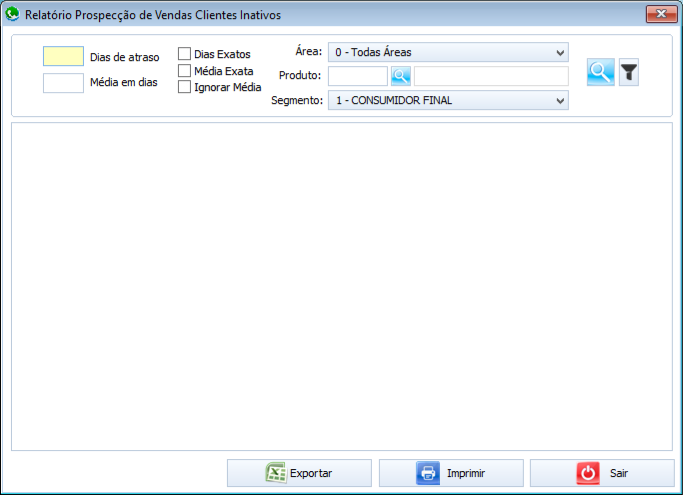
Como o sistema calcula: cada cliente tem uma média de dias entre uma compra e outra. Dias em atraso = dias desde o último pedido − média. Entram os clientes com atraso maior que zero e pelo menos o número de Dias de atraso informado. Para a média ser confiável, entram só clientes com 3 pedidos ou mais.
Exemplo: campanha "sentimos sua falta"
O Seu João compra, em média, a cada 30 dias. O último pedido foi há 45 dias → 15 dias em atraso.
- Em Dias de atraso, digite
10(obrigatório) — entra quem está 10 dias ou mais atrasado. O Seu João aparece. - Escolha o Segmento (ex.: 1 - CONSUMIDOR FINAL) — o relatório traz um segmento por vez.
- Se quiser, limite por Área ou Produto (com produto, a média e o último pedido passam a ser só daquele produto).
- Clique na lupa. A lista vem do menor para o maior atraso.
- Ligue ou use Enviar mensagem: "Seu João, faz tempo que não falamos! Hoje o P13 sai por R$ 100 com entrega em 30 minutos."
Opções:
| Opção | O que faz |
|---|---|
| Dias Exatos | Traz só quem está exatamente com aquele atraso (ex.: exatamente 10 dias). Útil para rodar todo dia e ligar só para quem "completou" o atraso hoje. |
| Média em dias / Média Exata | Filtra pela média de compra: a partir de N dias, ou exatamente N. Ex.: média 60 para achar clientes de P45/comércio. |
| Ignorar Média | Não usa o cálculo de atraso: traz todos os clientes ativos do segmento (inclusive com menos de 3 pedidos). |
| Funil | Mostra mais filtros: Endereço, Bairro, Cidade, CEP e Ultimo Pedido a partir de (ignora quem sumiu há muito tempo). |
Diferença para a Prospecção de venda: a prospecção mostra quem vai precisar de gás nos próximos dias (antes de comprar); este relatório mostra quem já passou da data e não comprou.
Relação cliente/compras
Menu Relatórios › Clientes › Relação Cliente/Compras. Lista os clientes cuja última compra caiu entre De e Até, com o último pedido, a quantidade de pedidos, a média de compra e o endereço. Cada cliente aparece uma vez só, com a compra mais recente.
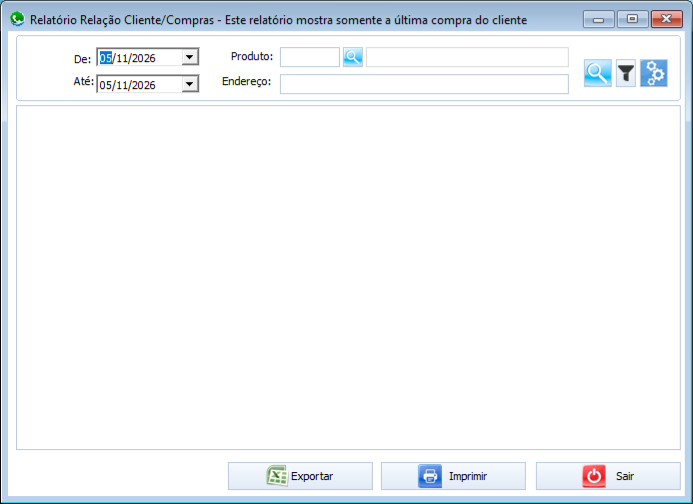
Exemplo: para saber quem do Bairro Centro não compra desde o começo do ano, informe De 01/01/2025 Até 31/12/2025 e o Bairro no funil: a lista traz quem comprou pela última vez em 2025 — ou seja, ninguém dali comprou em 2026.
- Produto e Endereço ficam à vista. O botão do funil mostra os outros filtros: cliente (código, nome, telefone), número, complemento, bairro, cidade, CEP, Área, Rota, Segmento, Canal e Tipo Compra (Varejo / Atacado). Com Produto, conta só a última compra daquele produto.
- Duplo clique abre o último pedido do cliente.
- Enviar mensagem manda os clientes da lista para o envio de mensagens pelo WhatsApp (quando ligado).
- O botão das engrenagens busca na internet a localização no mapa (latitude e longitude) de cada cliente da lista pelo endereço e grava no cadastro dele. Use quando os clientes não aparecem no mapa. Com a lista grande, demora.
Mensagens e soluções
| Mensagem | O que fazer |
|---|---|
| Faça a busca dos aniversariantes antes de imprimir as etiquetas. | Clique na lupa primeiro. |
| Nenhum cliente marcado. Deseja imprimir as etiquetas de todos os … clientes da lista? | Responda Sim para imprimir todos, ou Não e marque os clientes. |
| Favor selecionar a quantidade de dias. | Preencha Dias de atraso. |
| Favor selecionar o segmento, verifique se possui segmento cadastrado | Escolha um Segmento. Se a lista estiver vazia, cadastre em Segmentos. |