

Ligações
Ver as ligações recebidas — atendidas e perdidas —, quantas viraram pedido, registrar o motivo de cada chamada, retornar para o cliente e ouvir a gravação.
Para que serve
Lista as ligações recebidas num período, com a hora em que tocou e em que foi encerrada, o ramal, o telefone, o cliente (quando o número está cadastrado), quem atendeu e se a ligação virou pedido. No fim da lista vêm os totais: perdidas, atendidas, pedidos e total.
É a tela para:
- retornar as ligações perdidas antes que o cliente compre de outra revenda;
- saber quantas ligações viram venda;
- registrar o motivo das ligações que não foram pedido (reclamação, preço, engano…);
- ouvir ou baixar a gravação de uma chamada (com telefonia VoIP).
O atalho Ligações da barra lateral da tela principal abre esta mesma tela.
Como acessar
Menu Movimentação › Ligações. A tela abre com o dia de hoje, das 00:00 às 23:59.
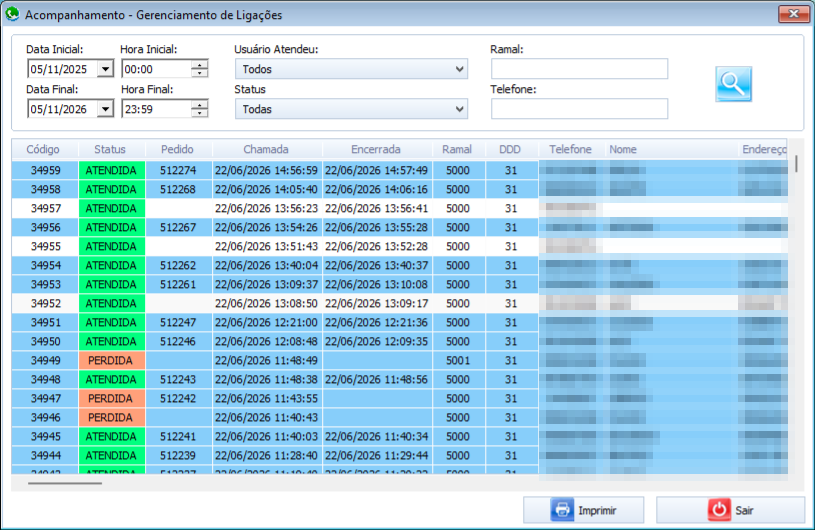
Cores da lista:
| Cor | Significado |
|---|---|
| Status verde | Ligação atendida. |
| Status vermelho | Ligação perdida (ninguém atendeu). |
| Linha azul | A ligação já tem um motivo registrado. |
Situações do dia a dia
"Perdemos ligação no horário do almoço?" Informe Hora Inicial 11:30 e Hora Final 13:30, Status Perdida, lupa. Para cada linha, clique com o botão direito → Ligar para o Cliente (com VoIP) ou disque o telefone mostrado.
"O cliente diz que foi mal atendido ontem às 15h." Pesquise o dia de ontem pelo Telefone do cliente, ache a ligação e use o botão direito → Ouvir gravação da chamada.
"Quantas ligações viram venda?" Pesquise o dia todo e olhe os totais no fim da lista.
Exemplo: o dia em números
Pesquisa de um sábado, das 00:00 às 23:59, todos os usuários:
| Total | Valor |
|---|---|
| PERDIDAS | 9 |
| ATENDIDAS | 141 |
| PEDIDOS | 118 |
| TOTAL | 150 |
Leitura: 118 de 150 ligações viraram pedido (79%). As 9 perdidas são clientes que podem ter comprado de outro — retorne para elas. Das 23 atendidas que não viraram pedido, registre o motivo (duplo clique) para descobrir por quê: preço? cobrança de pedido atrasado?
Passo a passo: pesquisar as ligações
- Informe Data Inicial / Hora Inicial e Data Final / Hora Final.
- Se quiser, filtre por Usuário Atendeu, Status (Todas, Atendida, Perdida), Ramal ou Telefone.
- Clique na lupa.
- Para guardar ou levar para a reunião, clique em Imprimir.
Passo a passo: registrar o motivo de uma ligação
- Dê duplo clique na ligação.
- Abre a janela Motivo da Ligação: escolha o Tipo da Ligação e escreva o Motivo da Ligação.
- Clique em Confirmar. A linha fica azul e as colunas Tipo, Motivo e Usuário Motivo são preenchidas.
Os tipos são cadastrados em Tipos de ligação. O motivo também pode ser registrado na hora, pelo botão Motivo Chamada do lançamento de vendas.
Atenção: o motivo é gravado na ligação ao confirmar. Se registrar na ligação errada, abra de novo com duplo clique e corrija.
Botão direito na lista
| Opção | O que faz |
|---|---|
| Ligar para o Cliente | Disca para o DDD + telefone da linha pelo ramal VoIP deste computador. |
| Ouvir gravação da chamada | Toca a gravação da ligação. |
| Baixar gravação da chamada | Salva a gravação no computador (para mandar ao gerente, por exemplo). |
Essas três opções dependem da telefonia VoIP com gravação (ver Ramais VoIP). Sem VoIP, a lista funciona normalmente, mas elas não fazem nada.
Colunas
| Coluna | O que é |
|---|---|
| Código | Número da ligação no sistema. |
| Status | ATENDIDA, PERDIDA ou CHAMANDO (ainda tocando). |
| Pedido | Número do pedido feito nessa ligação (vazio = não virou pedido). |
| Chamada / Encerrada | Data e hora em que a ligação chegou e em que terminou. |
| Ramal / DDD / Telefone | Ramal que recebeu e número de quem ligou. |
| Nome, Endereço, Nº, Comp, Bairro | Dados do cliente, quando o telefone está cadastrado. |
| Usuário | Quem atendeu. |
| Tipo / Motivo / Usuário Motivo | Classificação registrada e quem registrou. |
Telas relacionadas
- Tipos de ligação
- Bina — identificação das chamadas.
- Ramais VoIP
- Pós-venda