

Movimentação filiais
Acompanhar, de um só lugar, os pedidos enviados para as filiais — quais ainda não foram recebidos, quanto tempo levaram para sair e para chegar ao cliente.
Para que serve
Quando a revenda trabalha com uma central de atendimento que lança os pedidos e filiais (lojas, depósitos) que entregam, esta tela mostra os pedidos de todas as filiais num lugar só:
- quais foram enviados e ainda não recebidos pela filial (aba Recebimentos);
- quanto tempo cada pedido levou para ser recebido, para ser entregue e no total (aba Entrega);
- um resumo de tempos por filial (botão Detalhe (tempo de entrega)).
Os pedidos de assistência técnica enviados também aparecem — o código deles começa com A (ex.: A152).
É a mesma ideia do Recebimento de entregas, só que olhando todas as filiais ao mesmo tempo e com os tempos de entrega.
Como acessar
Menu Movimentação › Movimentação Filiais.
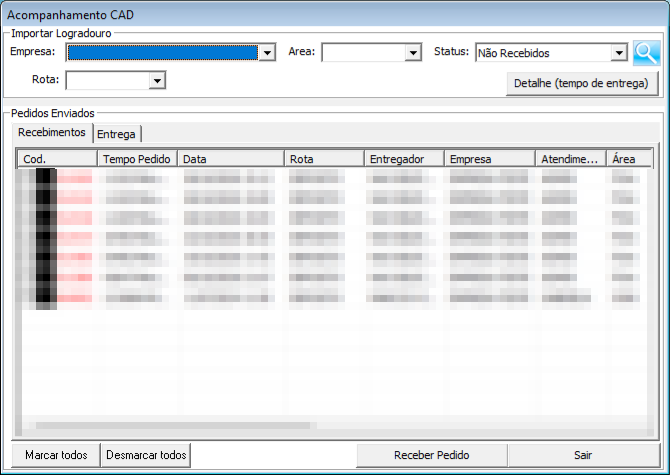
Dica: o quadro de filtros aparece com o título Importar Logradouro — é um nome antigo que ficou na tela; ali estão só os filtros de Empresa, Área, Rota e Status.
Situações do dia a dia
"O cliente ligou de novo: o gás não chegou." Abra a tela com o status Não Recebidos e clique na lupa. Se o pedido está na lista, a filial ainda não recebeu — ligue para a filial. Se não está, mude o status para Recebidos - Não Entregues: aí a filial já recebeu e o pedido está na rua; veja o Entregador da linha.
"Quero ver qual filial está demorando." Na aba Recebimentos, a cor da linha mostra a espera desde o pedido: verde até 5 minutos, amarelo de 6 a 10, vermelho acima de 10. Muitas linhas vermelhas da mesma empresa = filial sem olhar o sistema.
"Quanto tempo a filial está levando para entregar hoje?" Escolha a Empresa e clique em Detalhe (tempo de entrega).
Exemplo: acompanhando a manhã
São 9h40. A central lançou 12 pedidos desde as 8h.
- Status Não Recebidos, Empresa 0 - Todas Empresas, lupa.
- Aparecem 2 pedidos, ambos da filial 2 - Depósito Centro, há 14 e 11 minutos (vermelhos).
- Você liga para o depósito: a impressora estava sem papel. Eles recebem os pedidos pela tela deles.
- Com o status Não Recebidos, a lista se atualiza sozinha a cada 10 segundos: os dois somem quando forem recebidos.
Passo a passo: acompanhar os pedidos
- Escolha a Empresa (ou 0 - Todas Empresas); se quiser, a Área e a Rota.
- Escolha o Status:
Status Mostra Não Recebidos Pedidos enviados que a filial ainda não recebeu (de qualquer dia). A lista se atualiza sozinha a cada 10 segundos. Recebidos - Não Entregues Pedidos de hoje já recebidos pela filial e ainda na rua. Entregues Pedidos de hoje já entregues. Cancelados Pedidos de hoje cancelados. Todos Todos os pedidos de hoje. - Clique na lupa.
- Use as abas Recebimentos e Entrega para ver as duas listas.
Atenção: só o status Não Recebidos olha os dias anteriores. Os outros mostram apenas os pedidos de hoje.
Passo a passo: receber pedidos por esta tela
Se a filial não tem quem olhe o sistema, a central pode receber os pedidos por ela:
- Status Não Recebidos, lupa.
- Marque os pedidos (ou Marcar todos).
- Clique em Receber Pedido e confirme em "Você realmente quer receber os pedidos selecionados?".
- Os pedidos passam para Recebido e são impressos na impressora deste computador (conforme a configuração de impressão).
Atenção: receber o pedido aqui é igual a recebê-lo no Recebimento de entregas. Só receba se a filial já sabe do pedido — senão ele fica como "recebido" sem ninguém ter visto.
O botão Receber Pedido só fica ativo com o status Não Recebidos.
A aba Entrega
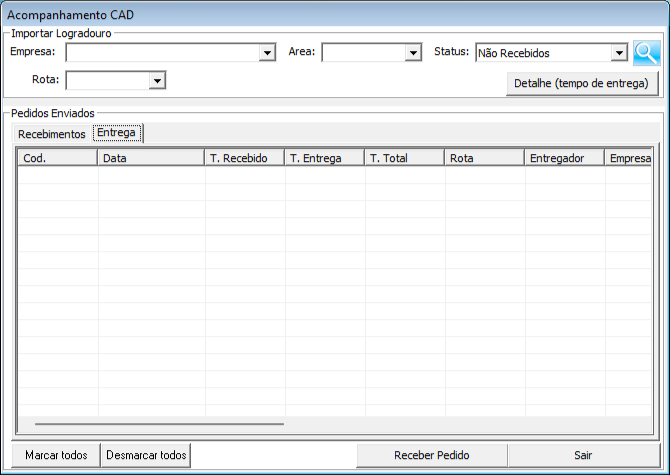
Mostra os pedidos já recebidos com três tempos, em minutos:
| Coluna | O que é |
|---|---|
| T. Recebido | Do pedido lançado até a filial receber. |
| T. Entrega | Da filial receber até o pedido ser entregue (enquanto não entrega, conta até agora). |
| T. Total | Do pedido lançado até a entrega. |
Sem escolher status, a aba mostra os pedidos de hoje já recebidos e ainda não entregues.
Detalhe (tempo de entrega)
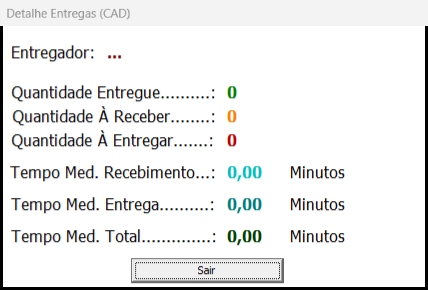
Escolha uma Empresa (e, se quiser, uma Rota) e clique em Detalhe (tempo de entrega). Abre um resumo do dia de hoje:
| Campo | O que é |
|---|---|
| Entregador | O entregador da rota escolhida, ou TODOS ENTREGADORES (GERAL). |
| Quantidade Entregue / À Receber / À Entregar | Quantos pedidos de hoje já foram entregues, ainda não foram recebidos pela filial e estão recebidos esperando entrega. |
| Tempo Med. Recebimento / Entrega / Total | Média, em minutos, dos pedidos já entregues: até a filial receber, da filial até o cliente e o total. |
Exemplo: Tempo Med. Recebimento 4,50, Entrega 27,00, Total 31,50 → a filial recebe rápido; o que pesa é a rua. Vale olhar as rotas e o número de entregadores no horário de pico.
Campos e botões
| Campo / botão | O que é |
|---|---|
| Empresa / Área / Rota | Filtros. 0 - Todas em cada um mostra tudo. |
| Status | Que pedidos mostrar (ver tabela acima). |
| Lupa | Pesquisa. |
| Detalhe (tempo de entrega) | Resumo de tempos do dia para a empresa escolhida. |
| Marcar todos / Desmarcar todos | Marca ou desmarca as caixinhas da lista. |
| Receber Pedido | Recebe os pedidos marcados (ver acima). |
| Sair | Fecha a tela. |
Colunas da aba Recebimentos: Cód., Tempo Pedido, Data, Rota, Entregador, Empresa, Atendimento (quem lançou), Área, Bairro, Telefone, Nome, Valor, Obs., Status (Enviado, Recebido, Entregue) e Recebido (data e hora do recebimento).
Mensagens e soluções
| Mensagem | O que fazer |
|---|---|
| Favor selecionar uma empresa | O Detalhe é por empresa: escolha uma no campo Empresa (não Todas Empresas). |
| Você realmente quer receber os pedidos selecionados? | OK recebe e imprime os pedidos marcados; Cancelar não faz nada. |
| O Pedido não foi recebido. / O Pedido de Assistencia não foi recebido. | O pedido mudou enquanto você recebia (por exemplo, a filial recebeu antes). Pesquise de novo. |
Telas relacionadas
- Recebimento de entregas — a tela da filial.
- Gerenciar pedidos
- Rotas e Empresas e áreas