

Cadastro de rotas
Como cadastrar as rotas de entrega, que agrupam as ruas atendidas por um mesmo entregador.
Onde fica:Cadastro › Endereço › Rota
Para que serve
A rota agrupa as ruas que um mesmo entregador costuma atender. A rota é escolhida no cadastro de logradouros (opção Usar Rota) e ligada ao entregador na Configuração de rotas.
Como acessar
Menu Cadastro › Endereço › Rota.
Preciso de rotas?
Use rotas quando cada entregador cuida de uma parte da cidade. Se todos os entregadores atendem qualquer lugar (quem estiver livre leva), as rotas não são necessárias — deixe Usar Rota desmarcado nas ruas.
Para montar as rotas:
- Cadastre uma rota para cada região de entrega (ex.: ROTA 1 - CENTRO/NORTE, ROTA 2 - SUL). Um nome que diga a região ajuda a equipe.
- Ligue as ruas às rotas — na importação ou em Empresas e áreas.
- Ligue cada rota ao seu entregador na Configuração de rotas.
Pesquisar
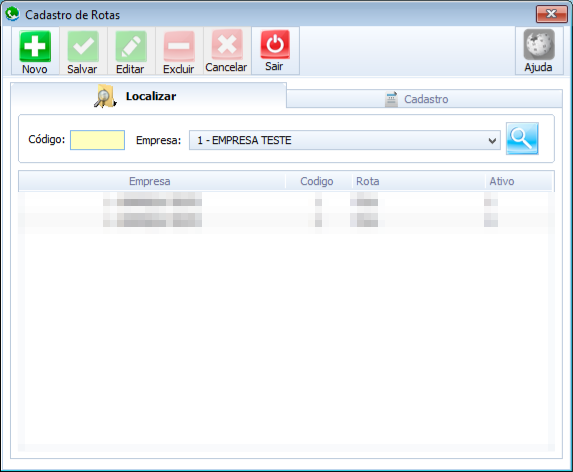
Na aba Localizar, escolha a Empresa, informe o Código se quiser e clique na lupa. Dê dois cliques na rota para abrir o cadastro.
Cadastrar uma rota
- Clique em Novo.
- Confira a Empresa e digite o nome da Rota.
- Deixe Ativo marcado.
- Clique em Salvar.
Para alterar: abra a rota, clique em Editar, altere e Salve.
Botões
| Botão | O que faz |
|---|---|
| Novo | Começa um cadastro novo. |
| Salvar | Grava. |
| Editar | Libera a rota aberta para alteração. |
| Excluir | Exclui a rota (pede confirmação). Só é possível se nenhuma rua usa a rota. |
| Cancelar | Desiste das alterações. |
| Sair | Fecha a tela. |
| Ajuda | Abre a ajuda desta tela. |
Mensagens e soluções
| Mensagem | O que fazer |
|---|---|
| O Nome da Rota é obrigatório, não podendo ficar vazio. | Digite o nome da rota. |
| Esta Rota encontra-se cadastrado no sistema. | Já existe uma rota com esse nome. |
| Você realmente quer excluir a Rota ? | Confirme só se tiver certeza. |
| A Rota Não pode ser excluida, pois existe logradouros relacioandos a ela. | Tire a rota das ruas (no cadastro de logradouros ou em Empresas e áreas) ou desmarque Ativo. |