

Pós-venda
Ligar para o cliente depois da entrega, fazer a pesquisa de satisfação e acompanhar quais pedidos já foram pesquisados.
Para que serve
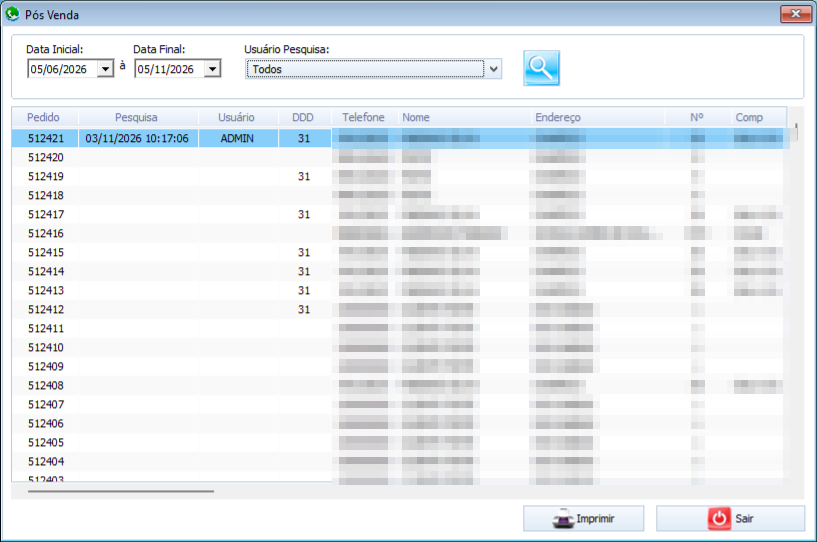
Lista os pedidos de um período (menos os cancelados) para a equipe ligar ao cliente depois da entrega e fazer a pesquisa de satisfação. As perguntas são as cadastradas em Pós-venda perguntas.
Os pedidos já pesquisados ficam com a linha azul, com a data/hora da pesquisa e o usuário que fez.
Como acessar
Menu Movimentação › Pós Venda. A tela abre com o dia de hoje; ajuste as datas e clique na lupa.
Situações do dia a dia
Rotina diária: toda manhã, uma pessoa pesquisa os pedidos de ontem e liga para alguns clientes (por exemplo, 10 por dia, escolhendo bairros e entregadores diferentes). Em uma semana você sabe se algum entregador está sendo mal avaliado.
Cliente reclamou na pesquisa: registre a resposta como ela foi dada (não "arredonde" a nota) e avise o gerente. A pesquisa serve justamente para achar esses casos.
Exemplo: pesquisa de um pedido
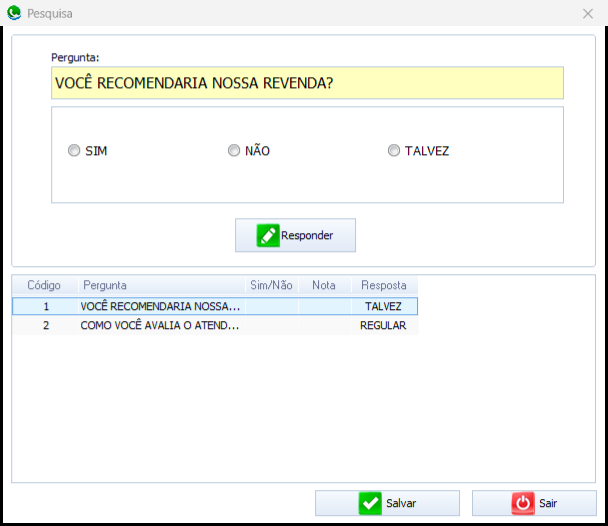
O questionário da revenda tem duas perguntas: "Você recomendaria nossa revenda?" (opções SIM / NÃO / TALVEZ) e "Como você avalia o atendimento?" (opções ÓTIMO / BOM / REGULAR / RUIM).
- Datas de ontem a ontem, lupa.
- Ligue para o cliente do pedido 512421 (botão direito → Ligar para o Cliente, se tiver VoIP, ou disque o telefone da linha).
- Dê duplo clique no pedido. Abre a janela Pesquisa.
- Clique na primeira pergunta na lista de baixo, marque TALVEZ e clique em Responder.
- Clique na segunda, marque REGULAR, Responder.
- Clique em Salvar. O pedido fica azul na lista, com a data da pesquisa e o seu usuário.
Passo a passo: fazer a pesquisa
- Informe Data Inicial e Data Final dos pedidos e clique na lupa.
- Escolha um pedido sem cor (ainda não pesquisado) e ligue para o cliente.
- Dê duplo clique no pedido.
- Para cada pergunta da lista de baixo:
- clique na pergunta — ela aparece em Pergunta, com o jeito certo de responder;
- responda conforme o tipo:
Tipo da pergunta Como responder Sim/Não Marque Sim ou Não. Nota Digite uma Nota de 0 a 10. Resposta livre Escreva a Resposta. Opções Marque uma das opções. - clique em Responder — a resposta aparece na lista (colunas Sim/Não, Nota ou Resposta).
- Clique em Salvar.
Atenção: só dá para salvar com todas as perguntas respondidas. Se o cliente não quis responder uma, use uma opção/resposta combinada pela revenda (ex.: "NÃO RESPONDEU") e cadastre-a no questionário.
Corrigir uma pesquisa: dê duplo clique no pedido azul, mude as respostas e Salvar. As respostas antigas são substituídas, e a pesquisa passa para o seu usuário com a data de agora.
Filtros, botões e menu
| Campo / botão | O que é |
|---|---|
| Data Inicial / Data Final | Período dos pedidos (data do pedido). |
| Usuário Pesquisa | Mostra só os pedidos pesquisados por esse usuário. Em Todos, mostra todos os pedidos, pesquisados ou não. |
| Lupa | Pesquisa. |
| Imprimir | Imprime a lista. |
| Sair | Fecha a tela. |
| Duplo clique no pedido | Abre a janela Pesquisa. |
| Botão direito → Ligar para o Cliente | Disca para o telefone do pedido pelo ramal VoIP. |
| Botão direito → Ouvir gravação da chamada | Busca a gravação (só com telefonia VoIP com gravação). |
Colunas: Pedido, Pesquisa (data e hora), Usuário, DDD, Telefone, Nome, Endereço, Nº, Comp, Bairro e Código (número da pesquisa).
Mensagens e soluções
| Mensagem | O que fazer |
|---|---|
| Todas as Perguntas devem ser respondidas! | Responda as perguntas que estão em branco na lista antes de Salvar. |
| A resposta Sim ou Não é Obrigatória! | Marque Sim ou Não antes de Responder. |
| A nota é obrigatória! | Digite a nota antes de Responder. |
| A nota deve ser entre 0 a 10 | Corrija a nota. |
| A resposta é obrigatória | Escreva a resposta antes de Responder. |
| Escolha uma das opções! | Marque uma opção antes de Responder. |
Telas relacionadas
- Pós-venda perguntas — montar o questionário.
- Ligações
- Cancelar/consultar venda — ver os detalhes do pedido.