

Lançamentos por centro de custo
Ver as despesas do período organizadas pelos centros de custo e quanto elas pesam em cada unidade vendida (índice de custo).
Para que serve
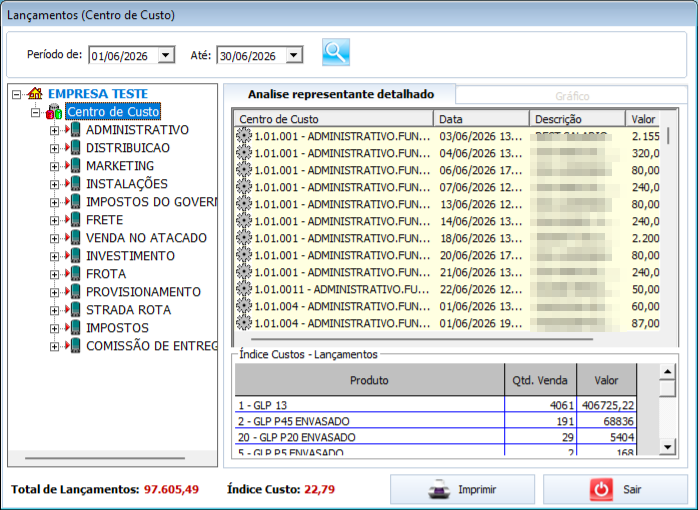
Mostra as despesas do período (lançamentos financeiros e gastos diários) organizadas na árvore dos centros de custo — por exemplo Administrativo, Distribuição, Frota, Impostos. Você clica num grupo e vê só as despesas dele.
Também calcula o Índice Custo: quanto de despesa a revenda teve por unidade vendida. Para uma revenda de gás, é o "custo de despesa por botijão".
Como acessar
Menu Movimentação › Lançamentos por Centro de Custo. A tela abre com o dia de hoje.
Situações do dia a dia
"Quanto a frota custou este mês?" Informe o mês, clique na lupa, abra a árvore e clique em FROTA: a lista mostra só os lançamentos da frota e o Total de Lançamentos embaixo.
"A despesa por botijão está subindo?" Pesquise mês a mês e anote o Índice Custo. Se o índice sobe e as vendas não caíram, alguma despesa cresceu — clique nos grupos para achar qual.
Exemplo: junho
Período 01/06 a 30/06, clique em Centro de Custo (todos os grupos):
- Total de Lançamentos: 97.605,49
- Vendidos no período, dos produtos que entram no cálculo: GLP 13 (4.061) + P45 (191) + P20 (29) + P5 (2) = 4.283 unidades
- Índice Custo: 97.605,49 ÷ 4.283 = 22,79
Leitura: cada unidade vendida carregou, em média, R$ 22,79 de despesa. Se o botijão dá R$ 19,68 de diferença entre venda e compra (ver o exemplo do Faturamento), a margem do P13 sozinha não cobre a despesa média por unidade — o resultado positivo do mês vem dos produtos com margem maior (como o P45, com cerca de R$ 92 de diferença) e dos que não entram no custo.
Passo a passo
- Informe Período de e Até e clique na lupa. A árvore à esquerda é montada com o nome da empresa.
- Clique no + da empresa e depois em Centro de Custo: aparecem todas as despesas do período.
- Para ver só um grupo, abra o + e clique nele (ex.: ADMINISTRATIVO, depois um subgrupo).
- Confira, embaixo:
- Total de Lançamentos — soma da lista;
- Índice Custo — total ÷ quantidade vendida;
- o quadro Índice Custos - Lançamentos, com a Qtd. Venda e o Valor de cada produto.
- Clique no título de uma coluna para ordenar a lista (ex.: por Valor, para achar as maiores despesas).
- Imprimir gera o relatório.
Dica: clique de novo no grupo depois de mudar as datas e pesquisar — a lista só é carregada ao clicar num item da árvore.
O que aparece
| Parte | O que é |
|---|---|
| Árvore (esquerda) | Empresa › Centro de Custo › grupos e subgrupos ativos do cadastro de centros de custo. |
| Lista (aba Analise representante detalhado) | Centro de custo (código e caminho completo), Data, Descrição e Valor de cada lançamento financeiro e gasto diário do período. |
| Índice Custos - Lançamentos | Produtos com Calculo Centro de Custo marcado no cadastro de produtos, com a quantidade e o valor vendidos no período. |
| Total de Lançamentos | Soma dos valores da lista. |
| Índice Custo | Total de Lançamentos ÷ quantidade vendida dos produtos acima. |
A aba Gráfico aparece desativada.
Atenção: só entram na lista os lançamentos feitos num centro de custo do último nível (Conta › Divisão › Item). Lançamento sem centro de custo, ou num nível acima, não aparece aqui. Veja como montar a árvore em Centro de custo.
Mensagens e soluções
| Mensagem | O que fazer |
|---|---|
| Favor entrar com uma Data Inicial válida. | Corrija o Período de. |
| Favor entrar com uma Data Final válida. | Corrija o Até. |
Telas relacionadas
- Centro de custo — cadastro da árvore.
- Contas a pagar — onde as despesas são lançadas.
- Faturamento