

Centro de custo
Como montar os centros de custo (contas, divisões e itens) usados para classificar as despesas no contas a pagar.
Para que serve
Organiza as despesas da revenda em uma árvore de três níveis: Conta › Divisão › Item (por exemplo: Veículos › Combustível › Diesel). Cada lançamento do contas a pagar é ligado a um item, e o acompanhamento Lançamentos por Centro de Custo soma as despesas por conta e divisão.
Como acessar
Menu Cadastro › Financeiro › Centro de Custo.
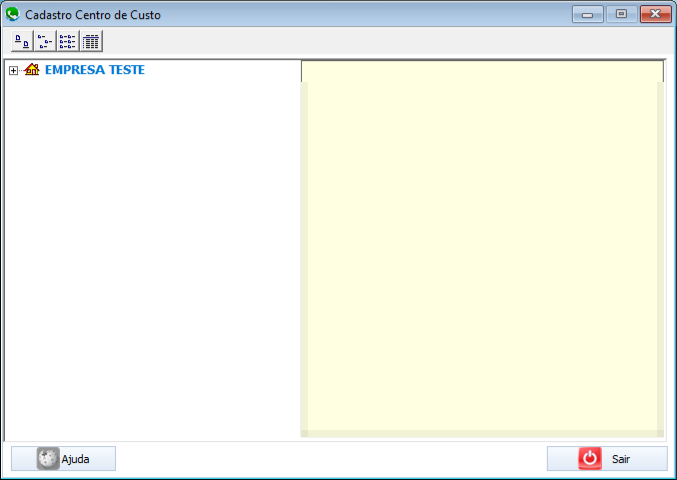
À esquerda fica a árvore, começando pela empresa. Clique no + para abrir os níveis. À direita aparece o conteúdo do nível selecionado. Os botões no alto mudam a forma de exibição da lista.
Exemplo de árvore para uma revenda de gás
EMPRESA
├─ VEÍCULOS
│  ├─ COMBUSTÍVEL ........ Diesel, Gasolina
│  └─ MANUTENÇÃO ......... Pneus, Oficina, Óleo
├─ PESSOAL
│  ├─ SALÁRIOS ........... Entregadores, Atendentes
│  └─ COMISSÕES .......... Comissão entrega
├─ COMPRAS
│  └─ PRODUTOS ........... Gás GLP, Água mineral
└─ ADMINISTRATIVO
   ├─ ESTRUTURA .......... Aluguel, Energia, Internet, Telefone
   └─ IMPOSTOS ........... Simples Nacional, Taxas
Na hora de lançar uma conta a pagar (ex.: conta de energia), escolha o item Energia. No fim do mês, o acompanhamento Lançamentos por Centro de Custo mostra quanto foi gasto em cada conta — por exemplo, quanto os veículos custaram no mês.
Dica: comece com poucas contas e vá criando itens conforme aparecem despesas novas. Uma árvore grande demais faz a equipe lançar no lugar errado.
Passo a passo: montar a árvore
Tudo é feito com o botão direito do mouse sobre a árvore:
- Sobre a empresa, escolha Inserir Conta e digite o nome da conta.
- Sobre uma conta, escolha Inserir Divisão.
- Sobre uma divisão, escolha Inserir Item.
Para mudar um nome, clique com o botão direito e escolha Editar. Para apagar, use Excluir Conta, Excluir Divisão ou Excluir Item.
Atenção: só dá para excluir de baixo para cima — primeiro os itens, depois a divisão, depois a conta. Um item que já tem lançamentos no contas a pagar não pode ser excluído.
Mensagens e soluções
| Mensagem | O que fazer |
|---|---|
| Você realmente quer excluir esta Conta? / esta Divisão? / este Item? | Confirme só se tiver certeza. |
| Existe Itens de Contas para essa Conta. Para exclui-la, é necessário excluir os itens. | Exclua antes os itens e divisões da conta. |
| Existe Lançamentos para este item. Para exclui-lo, é necessário excluir os Lançamentos Financeiros(Contas a Pagar). | O item já foi usado. Mantenha o item ou mude os lançamentos para outro item. |