

Configuração de contas a receber
Como definir, para cada forma de pagamento a prazo, o tipo de conta a receber, o banco e os dias para compensar.
Para que serve
Diz ao sistema o que fazer com cada forma de pagamento que não é dinheiro: que tipo de conta a receber ela gera, em qual banco o dinheiro cai e em quantos dias ele compensa.
Como acessar
Menu Cadastro › Financeiro › Contas Receber.
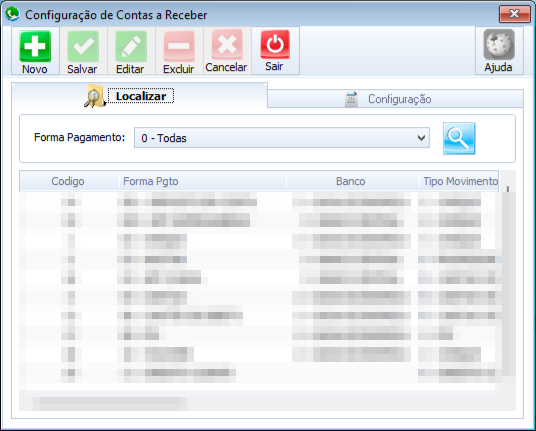
Na aba Localizar, escolha a Forma Pagamento (ou Todas) e clique na lupa. Dê dois cliques numa linha para abrir.
Exemplo: como fica uma revenda típica
| Forma de pagamento | Tipo Movimento | Banco | Dias para compensar | Recebimento automático |
|---|---|---|---|---|
| CARTÃO DÉBITO | Cartão Crédito | SICOOB - CARTÕES | 1 | Sim |
| CARTÃO CRÉDITO | Cartão Crédito | SICOOB - CARTÕES | 30 | Sim |
| PIX | Pix | BB - MOVIMENTO | 0 | Sim |
| BOLETO | Boleto | BB - MOVIMENTO | conforme vencimento | Não (baixa pelo retorno do banco) |
| PROMISSÓRIA (fiado) | Promissória | — | prazo combinado | Não (baixa quando o cliente paga) |
O Tipo Movimento não tem opção de débito: use Cartão Crédito também para o débito e diferencie pelos dias (1 dia).
Com isso, uma venda de R$ 120,00 no crédito feita hoje aparece no contas a receber para cair daqui a 30 dias no Sicoob.
Quando marcar Recebimento automático: quando o dinheiro cai sozinho e é certo (cartão, Pix). Quando não marcar: quando alguém precisa conferir se o cliente pagou (promissória, cheque, boleto) — aí a conta fica em aberto até ser baixada.
Dica: os dias de compensação estão no contrato da maquininha. Se a revenda antecipa os recebíveis, use o prazo que realmente cai na conta.
Passo a passo: configurar uma forma de pagamento
- Clique em Novo. Abre a aba Configuração.
- Escolha a Forma Pagamento.
- Escolha o Tipo Movimento: Cheque, Boleto, Promissória, Cartão Crédito, Vale Gás, Pix ou Crédito Cliente.
- Escolha o Banco onde o valor cai.
- Informe o N. Dias Compensar (ex.: 30 para crédito, 1 para débito).
- Marque Recebimento Automatico se a conta deve ser dada como recebida sozinha. Desmarcado, a baixa é feita à mão na tela de contas a receber.
- Clique em Salvar.
Mensagens e soluções
| Mensagem | O que fazer |
|---|---|
| A Forma de Pagamento não pode ser vazio. | Escolha a forma de pagamento. |
| O Tipo de Movimentação não pode ser vazio. | Escolha o Tipo Movimento. |
| O Banco não pode ser vazio. | Escolha o banco. |
| O N. De Dias a compensar é obrigatório, não podendo ficar vazio. | Informe os dias (pode ser 0). |
| Esta Configuração encontra-se cadastrada no sistema. | Essa forma de pagamento já está configurada. Abra e edite a existente. |
| Você realmente quer excluir a Configuração ? | Confirme só se tiver certeza. |