

Carteiras de cobrança
Como configurar a carteira de cobrança do banco para emitir boletos e gerar os arquivos de remessa e retorno.
Para que serve
Guarda os dados do contrato de cobrança por boleto que a revenda tem com o banco. Com a carteira configurada, o sistema emite os boletos e gera o arquivo de remessa (enviado ao banco) e lê o arquivo de retorno (com os boletos pagos).
Atenção: os dados desta tela vêm do banco (gerente ou manual de cobrança). Um campo errado faz o banco recusar os boletos. Na dúvida, fale com o suporte do Telesys antes de alterar.
Como acessar
Menu Cadastro › Financeiro › Carteira de Cobrança.
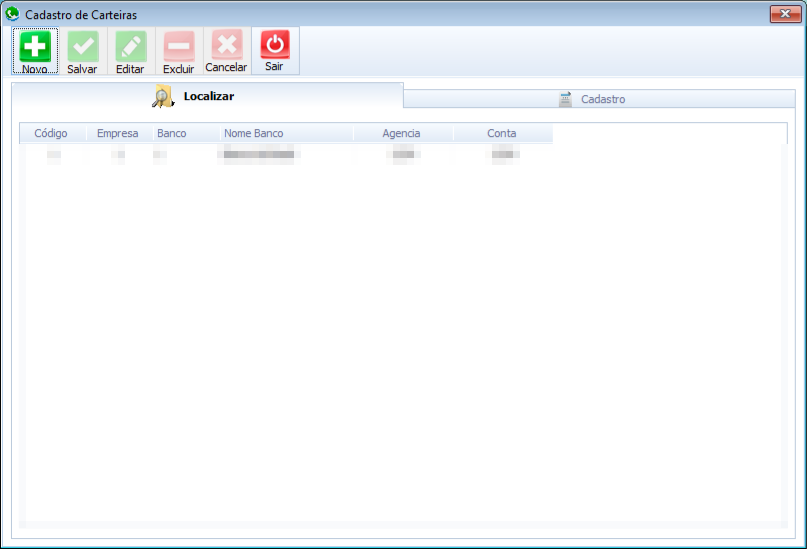
A aba Localizar lista as carteiras com o banco, a agência e a conta. Dê dois cliques numa carteira para abrir.
Antes de começar
- Peça ao gerente do banco a ficha do contrato de cobrança (carteira, convênio, código do cedente, versão CNAB) — sem ela não dá para preencher esta tela.
- Confira se a conta já está em Bancos.
- Combine com o banco um período de teste (homologação): marque Boleto em Homologação, emita alguns boletos, envie a remessa e espere o banco confirmar que está tudo certo.
- Só depois desmarque Boleto em Homologação e comece a mandar boletos para os clientes.
Dica: se você quer emitir boleto sem fazer contrato de cobrança com o banco, veja a integração bancária (GalaxPay ou Mercado Pago) — costuma ser mais simples.
O dia a dia com boletos
- Remessa: os boletos emitidos vão num arquivo que fica na pasta de remessa. Envie esse arquivo pelo site ou aplicativo do banco (internet banking) para registrar os boletos.
- Retorno: o banco devolve um arquivo de retorno com os boletos pagos. Salve-o na pasta de retorno para o sistema dar baixa nas contas.
Cadastrar uma carteira
- Clique em Novo.
- Escolha a Empresa e o Banco (a lista mostra os bancos aceitos para boleto). Ao escolher o banco, a Msg Local de Pagamento é preenchida com o texto padrão.
- Preencha os dados da conta: Agência, Agência DV, Conta, Conta DV (obrigatórios) e, se o banco pedir, AgênciaContaDV.
- Preencha os dados do contrato informados pelo banco: Carteira, Convênio, Modalidade, Operação, Cód. Cedente, Código de Transmissão, Versão CNAB etc.
- Informe o Nosso Numero inicial (obrigatório) e as pastas dos arquivos de remessa e retorno (o botão … escolhe a pasta).
- Enquanto estiver testando com o banco, marque Boleto em Homologação.
- Clique em Salvar.
Campos principais
| Campo | O que é |
|---|---|
| Banco | Banco emissor dos boletos. Obrigatório. |
| Agência / Conta e dígitos | Conta onde o dinheiro dos boletos cai. Obrigatórios. |
| Carteira, Convênio, Modalidade, Operação, Cód. Cedente | Números do contrato de cobrança, passados pelo banco. |
| Tipo da Carteira | Simples, Registrada ou Eletrônica. |
| Tipo de Documento | Tradicional ou Escritural. |
| Responsavel Emissão | Quem emite o boleto (cliente ou banco). |
| Tipo Distribuição | Quem entrega o boleto ao pagador (banco ou cliente). |
| Aceite, Titulo, Esp. Doc, Esp. Moeda | Dados que saem impressos no boleto. |
| Versão CNAB, L. V. Lote, L. V. Arquivo, Densidade Gravação, Prefixo Remessa, CIP, Código de Transmissão | Formato do arquivo de remessa, conforme o manual do banco. |
| Layout Boleto | Modelo de impressão do boleto. |
| Nosso Numero / Numero Documento | Numeração dos boletos. O nosso número é obrigatório. |
| Msg Local de Pagamento | Texto do local de pagamento no boleto. |
| Path Arquivo de Remessa / Path Arquivo de Retorno | Pastas onde ficam os arquivos trocados com o banco. |
| Boleto em Homologação | Marque durante os testes com o banco. |
| Imprimir Msg. Padrão, Ler Cedente do Arquivo de Retorno, Remover Acentuação Remessa, Ler Nosso Numero Completo | Ajustes finos pedidos por alguns bancos. |
Mensagens e soluções
| Mensagem | O que fazer |
|---|---|
| O banco é obrigatório, não podendo ficar vazio. | Escolha o Banco. |
| O numero da agência… / O digito da agência… / O numero da conta… / O digito da conta é obrigatório, não podendo ficar vazio. | Preencha agência, conta e os dígitos. |
| O campo Nosso Numero é obrigatório, não podendo ficar vazio. | Informe o Nosso Numero. |
| Você realmente quer excluir a Cobrança ? | Confirme só se tiver certeza. |