

Contas a receber
Acompanhar e dar baixa no que os clientes devem — promissórias, boletos, Pix, cartões e cheques — em cinco telas, uma para cada tipo.
Para que serve
Quando uma venda é fechada com uma forma a prazo (promissória, boleto, cartão, cheque, Pix a confirmar), o valor vai para o contas a receber. Estas telas mostram o que está em aberto e registram quando o dinheiro entra — no caixa ou no banco.
O menu Movimentação › Financeiro › Contas a Receber tem uma tela para cada tipo:
| Tela | Para quê |
|---|---|
| Promissórias | O "fiado": cliente leva e paga depois. |
| Boletos | Boletos emitidos pela revenda: gerar cobrança, remessa ao banco, baixa. |
| Pix | Cobranças Pix: gerar QR Code/link, conferir se foi pago. |
| Cartão de Crédito | Conferir se a operadora pagou cada venda no cartão. |
| Cheques | Compensar, reapresentar, registrar cheque perdido ou prejuízo. |
As formas de pagamento e para onde cada uma vai são configuradas em Formas de pagamento e Contas a receber (configuração).
Promissórias
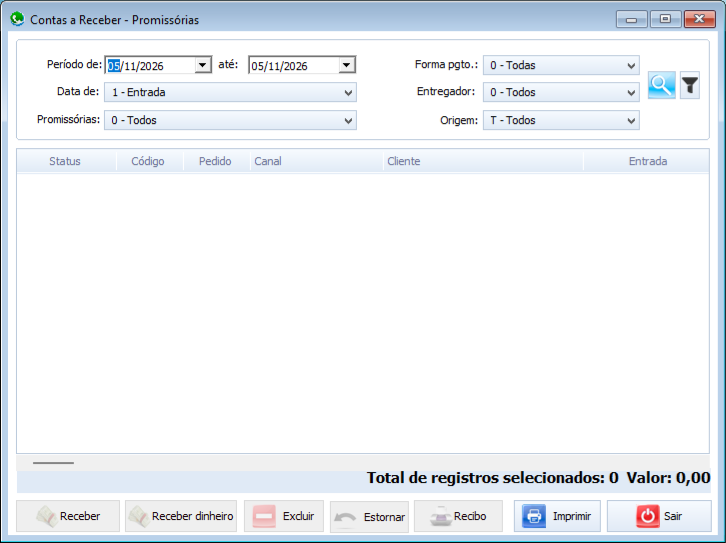
Exemplo: dona Maria veio pagar as 3 promissórias do mês
- Data de: Entrada ou Vencimento; período do mês. Em Promissórias, só as abertas. Use o funil para mais filtros (cliente, telefone, pedido, número da promissória, canal, convênio, condomínio) e clique na lupa.
- Marque as 3 promissórias da dona Maria. Embaixo aparece Total de registros selecionados: 3 Valor: R$ ….
- Ela pagou em dinheiro? Clique em Receber dinheiro — baixa direto no caixa de hoje. Pagou de outro jeito (Pix, cartão) ou com juros/desconto? Clique em Receber: abre a tela de recebimento, onde você informa a forma, juros e desconto (com várias promissórias juntas, juros e desconto ficam travados — receba uma por vez se precisar).
- Clique em Recibo para imprimir o comprovante para ela.
| Botão | O que faz |
|---|---|
| Receber | Abre a tela de recebimento das promissórias marcadas (forma, juros, desconto). |
| Receber dinheiro | Dá baixa em dinheiro, direto. |
| Excluir | Exclui a promissória (só se a data de entrada dela ainda tiver caixa aberto). |
| Estornar | Desfaz um recebimento. |
| Recibo / Imprimir | Imprime o recibo / a lista. |
| Marcar todos / Dermarcar todos | Marca ou desmarca a lista. |
Boletos
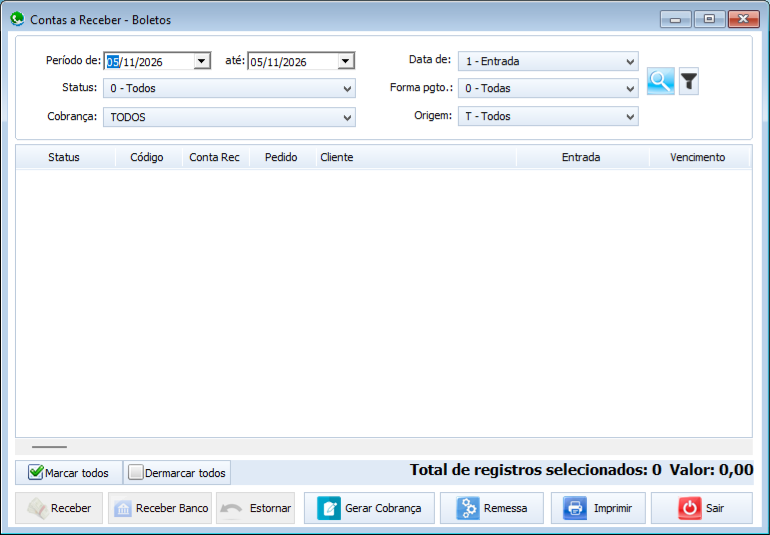
Ciclo do boleto: a venda é fechada com forma boleto → Gerar Cobrança (registra no banco) → o cliente paga → o banco devolve o arquivo de retorno/a consulta mostra pago → baixa.
- Filtre (Status, Cobrança, Origem, período) e clique na lupa.
- Marque os boletos sem cobrança e clique em Gerar Cobrança (só boletos do mesmo cliente podem ir juntos). Para bancos por arquivo, use Remessa para gerar o arquivo a enviar ao banco.
- Botão direito num boleto: Gerar Boleto, Atualizar Status, Cancelar Boleto, Download Boleto PDF, Gerar segunda via Boleto, Visualizar Boleto, Promissórias do Boleto.
- Quando pago: Receber (informa forma, juros, desconto) ou Receber Banco (baixa direto como entrada no banco).
| Situação | O que fazer |
|---|---|
| O cliente perdeu o boleto. | Botão direito › Gerar segunda via Boleto ou Download Boleto PDF. |
| O cliente diz que pagou. | Botão direito › Atualizar Status. |
| Recebi errado. | Estornar (com o caixa do dia aberto). |
Pix
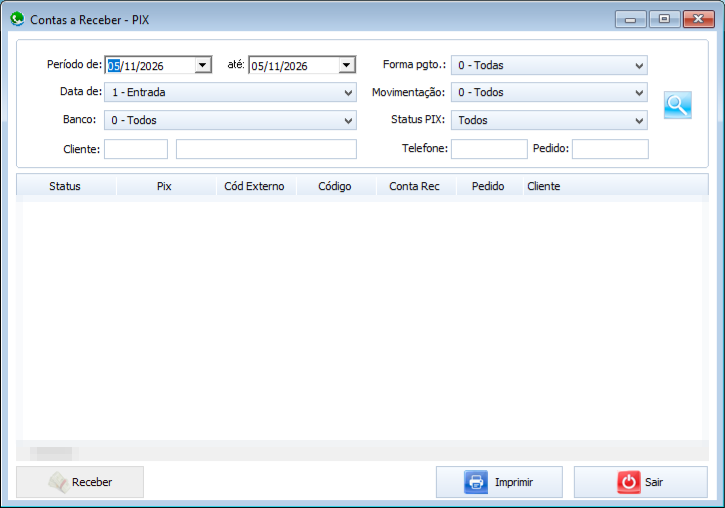
Mostra as cobranças Pix (com Status PIX). Botão direito: Registrar Pix (cria a cobrança no banco), Atualizar Status, Cancelar Pix, Gerar QRCODE, Link para Pagamento (para mandar ao cliente pelo WhatsApp). Quando o Pix cai, clique em Receber para dar baixa.
Dica: antes de cobrar o cliente de novo, use Atualizar Status — o Pix pode já ter sido pago.
Cartão de crédito
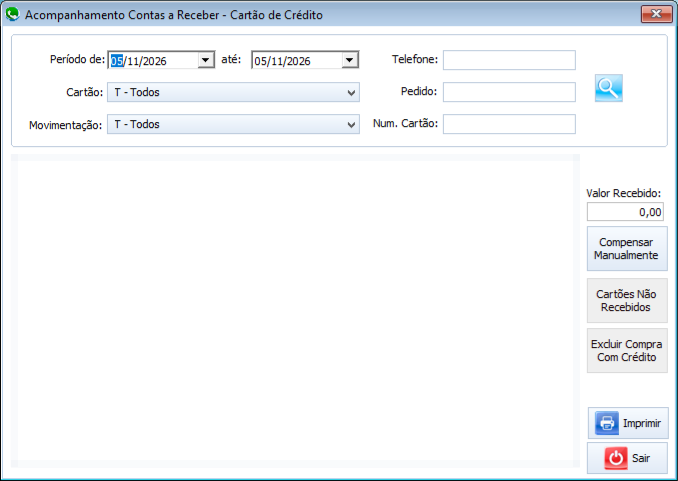
Cada venda no cartão vira um valor agendado para cair na conta (descontada a tarifa). Aqui você confere se caiu.
- Filtre por período, Cartão (bandeira) e Movimentação (Agendado, Compensado, Recusados, Prejuizo) e clique na lupa.
- Caiu na conta? Selecione e Compensar Manualmente. Se caiu menos que o lançado (parcelado), informe o Valor Recebido: o restante vira uma nova conta com o mesmo número.
- A operadora não pagou (venda contestada)? Cartões Não Recebidos.
- A venda não foi no cartão (foi lançado por engano)? Excluir Compra Com Crédito: a forma de pagamento do pedido passa para à vista em dinheiro.
Cheques
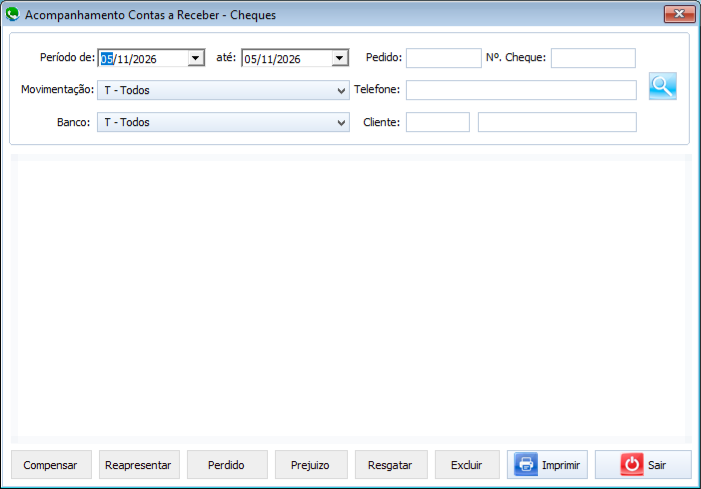
| Botão | Quando usar |
|---|---|
| Compensar | O cheque caiu na conta. |
| Reapresentar | O cheque voltou e vai ser depositado de novo. |
| Perdido | O cheque foi devolvido pelo banco. |
| Prejuizo | Não vai receber mais: lança como prejuízo. |
| Resgatar | O cliente veio pagar o cheque devolvido em dinheiro: o pedido passa para uma promissória quitada em dinheiro. |
| Excluir | Exclui o registro do cheque. |
Filtros: período, Movimentação (agendados, compensado, reapresentados, perdidos, prejuízo), Banco, pedido, número do cheque, telefone, cliente.
Mensagens e soluções
| Mensagem | O que fazer |
|---|---|
| Favor selecionar uma promissória. / Favor selecionar um Boleto. / Nenhum Boleto foi selecionado! | Marque pelo menos um registro. |
| Promissória selecionada ja foi recebida / Boleto selecionado ja foi recebido | Já tem baixa. Para desfazer, Estornar. |
| Não é possível efetuar o pagamento pois o caixa do dia já está fechado | Reabra o caixa ou receba com data de hoje. |
| O caixa do dia já foi fechado não é possivel estornar o registro. | Reabra o caixa do dia do recebimento. |
| Você realmente confirma o estorno da seguinte Promissória / do seguinte Boleto? | Confirme só se a baixa foi errada. |
| Esta Promissória não pode ser excluida pois a data de entrada dela é: … | O caixa daquela data está fechado. |
| Atenção todas as promissórias referente ao pedido numero … | Excluir uma promissória do pedido afeta todas as dele; confira. |
| Não existe uma configuração de contas a receber com opção de recebimento em cheques. | Configure em Contas a receber (configuração). |
| Existe boleto selecionado que já foi gerado cobrança! | Desmarque os que já têm cobrança. |
| Não pode quitar Boletos selecionadas de clientes diferentes | Receba um cliente por vez. |
| Você realmente confirma o Recebimento PIX do Pedido: …? | Confira o pedido e confirme. |
| O Valor Pago não pode ser maior do valor lançado do Cartão. | Corrija o Valor Recebido. |
| Você realmente confirma o Recebimento Parcelado do Cartão: …? | O restante vira nova conta. Confirme. |
| Você realmente quer excluir o Cartão: …? | O pedido passa para dinheiro à vista. Confirme só se não foi cartão. |
| Você realmente quer Resgatar o Cheque: …? | O pedido passa para promissória paga em dinheiro. |
| Não é possível fazer um lançamento, pois o caixa de … encontra se fechado para esse período. | Reabra o caixa daquela data. |
| Erro ao baixar o arquivo … | O PDF do boleto não baixou; tente de novo. |